HP Vivo Tidak Bisa Download atau Instal Aplikasi dari Play Store
Diperbarui 18 September 2026
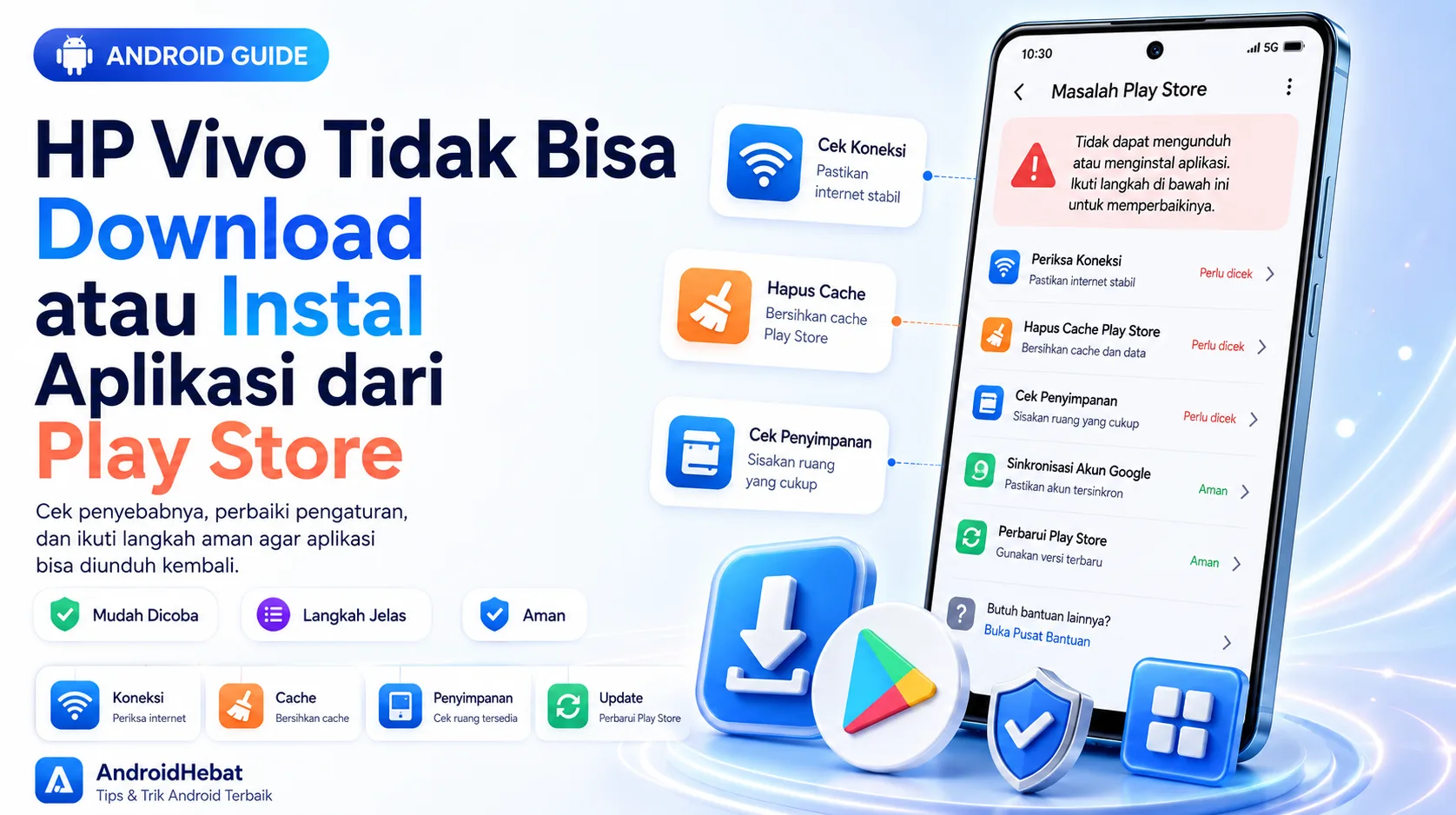
HP Vivo yang tidak bisa download atau instal aplikasi dari Play Store belum tentu mengalami kerusakan. Masalahnya dapat berasal dari koneksi, ruang penyimpanan, antrean download, kompatibilitas aplikasi, atau layanan Google Play yang sedang macet.
Jangan langsung menghapus akun Google atau melakukan reset pabrik. Bedakan dahulu gejalanya, lalu mulai dari langkah yang paling aman di bawah ini.
Bedakan Jenis Masalahnya Terlebih Dahulu#
Tulisan yang muncul di layar dapat mempersempit penyebab masalah. Perhatikan apakah proses berhenti saat download atau justru gagal setelah file selesai diunduh.
| Gejala di Play Store | Kemungkinan penyebab | Langkah awal |
|---|---|---|
| Download tertunda atau tetap 0% | Koneksi tidak stabil atau ada antrean download lain | Uji internet dan periksa antrean update |
| Download selesai, tetapi aplikasi tidak terinstal | Ruang kosong kurang atau proses instalasi terganggu | Cek penyimpanan dan mulai ulang HP |
| Muncul keterangan ruang penyimpanan tidak cukup | Memori internal hampir penuh | Hapus file sementara atau pindahkan file pribadi |
| Aplikasi tidak kompatibel dengan perangkat | Versi Android atau spesifikasi tidak didukung | Cek pembaruan sistem dan syarat aplikasi |
| Aplikasi tidak tersedia | Batas negara, akun, usia, atau aplikasi telah ditarik | Periksa halaman aplikasi dan akun yang digunakan |
| Instalasi diblokir Play Protect | Aplikasi dinilai berisiko atau sumbernya tidak tepercaya | Jangan paksa instal, periksa sumber aplikasi |
| Play Store tidak dapat dibuka | Aplikasi Play Store atau layanan Google bermasalah | Paksa berhenti, hapus cache, lalu buka kembali |
Coba juga download satu aplikasi gratis berukuran kecil yang tepercaya. Jika aplikasi tersebut berhasil, masalah kemungkinan hanya terjadi pada aplikasi tertentu. Jika semua aplikasi gagal, fokuskan pemeriksaan pada koneksi, penyimpanan, akun Google, dan komponen Play Store.
Kenapa HP Vivo Tidak Bisa Download atau Instal Aplikasi?#
Koneksi internet tersambung tetapi tidak stabil#
Ikon Wi-Fi atau data seluler tidak menjamin koneksi dapat mengunduh file dengan lancar. Jaringan yang putus-sambung, pembatasan data, VPN, atau Wi-Fi yang meminta login ulang dapat membuat download berhenti di status tertunda.
Google menempatkan pemeriksaan koneksi sebagai salah satu langkah dasar ketika aplikasi tidak dapat didownload atau diinstal. Panduan resminya juga menyarankan jaringan Wi-Fi yang kuat bila tersedia. Lihat pemecahan masalah dasar Google Play untuk rujukan resminya.
Ruang penyimpanan internal hampir penuh#
Play Store membutuhkan ruang bukan hanya untuk file aplikasi, tetapi juga untuk file sementara saat download dan instalasi. Karena itu, ukuran aplikasi 300 MB belum tentu cukup dipasang ketika ruang kosong hanya sedikit lebih besar dari angka tersebut.
Ruang penyimpanan berbeda dari RAM. Menutup aplikasi di layar terbaru tidak otomatis menambah kapasitas penyimpanan. Jika memori internal penuh, ikuti panduan mengatasi memori penuh di HP Vivo tanpa menghapus aplikasi sebelum mengulang proses instalasi.
Antrean update menahan download baru#
Play Store dapat memperbarui beberapa aplikasi secara otomatis. Pada koneksi lambat, aplikasi yang baru dipilih terlihat tertunda karena masih menunggu proses lain selesai. Kondisi ini sering disalahartikan sebagai Play Store rusak.
Buka Play Store, ketuk foto profil, lalu masuk ke Kelola aplikasi & perangkat. Periksa apakah ada banyak update yang sedang berjalan. Tunggu sampai selesai atau batalkan update yang tidak mendesak, kemudian coba download satu aplikasi saja.
Aplikasi tidak lagi mendukung perangkat#
Pengembang menentukan perangkat yang dapat menggunakan aplikasinya. Penilaian dapat mempertimbangkan versi Android, arsitektur prosesor, fitur perangkat keras, ukuran layar, sertifikasi perangkat, atau wilayah distribusi.
Menurut penjelasan resmi Google tentang aplikasi yang tidak tersedia, aplikasi dapat hilang dari Play Store atau dianggap tidak kompatibel karena keputusan pengembang. Mengosongkan cache tidak akan mengubah batas kompatibilitas tersebut.
Cache Play Store mengalami gangguan#
Cache menyimpan data sementara agar Play Store dapat bekerja lebih cepat. Data sementara yang bermasalah dapat membuat halaman gagal dimuat, download tertahan, atau tombol instal tidak merespons. Biasanya kondisi ini dapat diperbaiki tanpa menghapus aplikasi yang sudah terpasang.
Sistem Android, Play Store, atau layanan Google belum diperbarui#
Versi sistem yang lama dapat menimbulkan masalah kompatibilitas atau mengandung bug yang sudah diperbaiki dalam pembaruan. Play Store juga bergantung pada Google Play services untuk menjalankan fungsi akun, keamanan, dan instalasi.
Namun, pembaruan besar sistem bukan langkah pertama untuk semua kasus. Pastikan baterai cukup, gunakan jaringan stabil, dan cadangkan data penting sebelum memperbarui sistem operasi.
Ada pembatasan akun atau kebijakan perangkat#
Akun anak dengan kontrol orang tua, perangkat kantor, profil kerja, dan akun yang dikelola organisasi dapat membatasi aplikasi tertentu. Pembatasan ini tidak dapat diselesaikan hanya dengan menghapus cache. Pemilik akun keluarga atau administrator perangkat mungkin perlu memberikan izin.
Cara Mengatasi HP Vivo yang Tidak Bisa Download atau Instal Aplikasi#
Nama menu dapat sedikit berbeda antara Funtouch OS dan OriginOS. Gunakan kolom pencarian di Setelan jika nama menu pada HP tidak sama persis.
1. Baca pesan error dan uji aplikasi lain#
Jangan menutup pesan terlalu cepat. Catat tulisan seperti download tertunda, ruang penyimpanan tidak cukup, tidak kompatibel, atau kode error yang ditampilkan.
Setelah itu, uji aplikasi tepercaya lain yang ukurannya kecil. Hasil uji menentukan langkah berikutnya:
- Jika hanya satu aplikasi yang gagal, periksa kompatibilitas, wilayah, dan halaman bantuan pengembang.
- Jika semua aplikasi gagal, lanjutkan ke pemeriksaan jaringan dan Play Store.
- Jika update gagal tetapi instalasi baru berhasil, periksa ruang kosong serta data aplikasi yang hendak diperbarui.
Pemisahan ini mencegah perubahan setelan yang tidak berkaitan dengan penyebabnya.
2. Pastikan internet benar-benar dapat digunakan#
Buka situs web atau putar video singkat untuk menguji koneksi. Jika tidak lancar, lakukan langkah berikut secara berurutan:
- Aktifkan mode pesawat sekitar 10 detik, lalu matikan kembali.
- Pindah dari Wi-Fi ke data seluler, atau sebaliknya.
- Jika memakai Wi-Fi publik, buka browser untuk memastikan tidak ada halaman login yang tertunda.
- Matikan VPN sementara untuk pengujian, kemudian ulangi download.
- Pastikan penghemat data tidak membatasi Play Store.
Jika download berhasil setelah berganti jaringan, masalahnya bukan pada kapasitas penyimpanan atau kompatibilitas perangkat. Periksa router atau penyedia jaringan sebelum mengubah data akun Google.
3. Periksa ruang kosong di memori internal#
Buka Setelan > RAM dan ruang penyimpanan atau Setelan > Penyimpanan, lalu lihat kapasitas yang tersisa. Google menyebut ruang kosong kurang dari 1 GB sebagai salah satu tanda penyimpanan mungkin menghambat download dan instalasi, tetapi aplikasi besar bisa membutuhkan ruang lebih banyak.
Kosongkan ruang secara aman dengan cara berikut:
- Hapus file download yang tidak lagi diperlukan.
- Pindahkan foto dan video pribadi ke komputer atau penyimpanan awan.
- Bersihkan cache aplikasi berukuran besar, bukan data pentingnya.
- Hapus paket instalasi APK lama dari folder Download.
- Uninstal game atau aplikasi yang sudah tidak digunakan.
Setelah ruang bertambah, mulai ulang HP agar file sementara dan perhitungan kapasitas diperbarui, lalu coba instal kembali.
4. Mulai ulang HP Vivo#
Tekan tombol daya, pilih Mulai ulang, lalu tunggu hingga perangkat kembali tersambung ke internet. Restart menghentikan proses download yang macet dan memuat ulang layanan sistem tanpa menghapus data.
Langkah sederhana ini sebaiknya dilakukan sebelum menghapus data Play Store, mereset jaringan, atau mengeluarkan akun Google.
5. Paksa berhenti dan hapus cache Google Play Store#
Jika koneksi dan ruang penyimpanan cukup, bersihkan proses Play Store:
- Buka Setelan > Aplikasi > Pengelolaan aplikasi.
- Cari dan pilih Google Play Store.
- Ketuk Paksa berhenti, lalu konfirmasi.
- Masuk ke bagian Penyimpanan.
- Pilih Hapus cache.
- Buka kembali Play Store dan ulangi download.
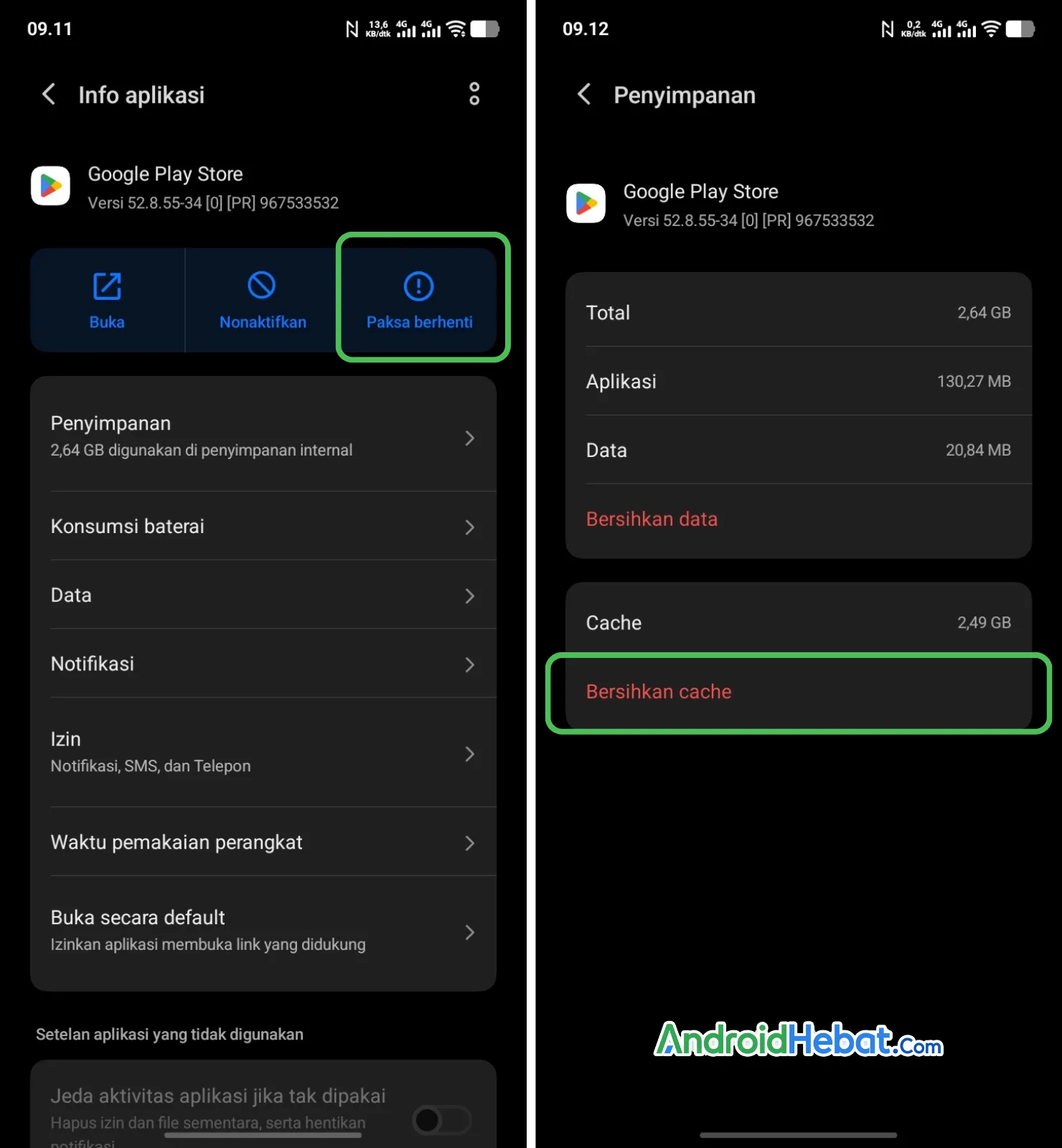
Menghapus cache tidak menghapus aplikasi yang sudah terpasang. Jika masalah tetap terjadi, kembali ke halaman penyimpanan Play Store dan pilih Hapus data atau Hapus penyimpanan. Tindakan ini mereset setelan lokal Play Store dan antrean download, tetapi bukan menghapus seluruh akun Google dari HP.
6. Periksa tanggal dan waktu otomatis#
Waktu perangkat yang jauh berbeda dari waktu sebenarnya dapat mengganggu komunikasi aman dengan server. Buka Setelan > Sistem > Tanggal & waktu, lalu aktifkan waktu dan zona waktu otomatis.
Setelah pengaturan diperbaiki, tutup Play Store dan buka kembali. Tidak perlu mengubah tanggal secara manual jika jaringan dapat menyediakan waktu yang benar.
7. Perbarui Play Store dan sistem HP Vivo#
Untuk memeriksa versi Play Store, buka Play Store, ketuk foto profil, pilih Setelan > Tentang, lalu ketuk Update Play Store. Jika tersedia pembaruan sistem Vivo, buka menu pembaruan perangkat lunak di Setelan.
Bagi perangkat Vivo yang memang mendapat versi terbaru, panduan cara update OriginOS 6 di HP Vivo dapat digunakan untuk memeriksa persiapan sebelum pembaruan. Jangan memasang firmware milik model lain hanya untuk mengejar kompatibilitas aplikasi.
Sesudah pembaruan, mulai ulang perangkat dan uji kembali. Jika halaman aplikasi tetap menyatakan tidak kompatibel, keputusan dukungan kemungkinan berasal dari pengembang, bukan bug Play Store.
8. Periksa kontrol orang tua dan profil kerja#
Di Play Store, buka Setelan > Keluarga > Kontrol orang tua. Jika fitur aktif, periksa apakah rating usia aplikasi melewati batas yang diizinkan. Untuk akun anak, perubahan mungkin membutuhkan PIN atau persetujuan pengelola keluarga.
Jika HP memiliki profil kerja, lihat ikon koper pada aplikasi atau akun. Aplikasi tertentu hanya dapat disetujui administrator. Jangan menghapus profil kerja tanpa persetujuan karena data kerja di dalam profil tersebut dapat ikut hilang.
9. Jangan mematikan Play Protect untuk memaksa instalasi#
Peringatan Play Protect berbeda dari error koneksi. Play Protect memeriksa aplikasi dari Play Store maupun sumber lain dan dapat memperingatkan, menonaktifkan, atau menghapus aplikasi yang berpotensi berbahaya. Google menjelaskan fungsi tersebut dalam panduan resmi Google Play Protect.
Jika instalasi diblokir, periksa nama pengembang dan sumber file. Gunakan versi resmi di Play Store atau situs resmi pengembang. Penjelasan tambahan mengenai status keamanan dapat dibaca pada artikel apa maksud diverifikasi Play Protect.
Mematikan Play Protect bukan perbaikan untuk perangkat yang tidak kompatibel, tidak tersertifikasi, di-root, atau sistemnya dimodifikasi. Tindakan itu justru mengurangi pemeriksaan keamanan tanpa menyelesaikan penyebab utama.
10. Reset preferensi aplikasi bila tombol instal tidak bekerja#
Reset preferensi aplikasi dapat membantu jika Download Manager, penginstal paket, atau aplikasi sistem terkait tidak sengaja dinonaktifkan. Cari Reset preferensi aplikasi melalui menu Aplikasi di Setelan.
Tindakan ini biasanya tidak menghapus file pribadi atau aplikasi, tetapi dapat mengaktifkan kembali aplikasi yang dinonaktifkan, mereset aplikasi bawaan, izin tertentu, serta pembatasan notifikasi atau data. Periksa kembali preferensi setelah reset.
11. Keluarkan dan tambahkan ulang akun Google sebagai langkah lanjutan#
Lakukan langkah ini hanya jika seluruh aplikasi gagal, koneksi serta penyimpanan sudah diperiksa, dan pembersihan cache tidak membantu. Pastikan Anda mengetahui alamat email, sandi, dan metode verifikasi akun sebelum memulainya.
Buka Setelan > Akun atau Akun dan sinkronisasi, pilih akun Google, lalu pilih opsi untuk menghapus akun dari perangkat. Mulai ulang HP dan tambahkan akun tersebut kembali.
Menghapus akun dari HP bukan berarti menghapus akun Google secara permanen. Namun, data yang belum tersinkron dapat hilang dari perangkat. Karena itu, pastikan sinkronisasi kontak dan data penting sudah selesai terlebih dahulu.
Jika Hanya Satu Aplikasi yang Tidak Bisa Diinstal#
Jangan mereset Play Store berulang kali jika aplikasi lain dapat dipasang. Buka halaman aplikasi yang bermasalah dan periksa informasi berikut:
- Versi Android minimum yang dibutuhkan.
- Negara atau wilayah tempat aplikasi tersedia.
- Model perangkat yang didukung.
- Ruang kosong yang dibutuhkan.
- Apakah aplikasi masih dipublikasikan oleh pengembang resmi.
- Apakah akun pengguna memenuhi batas usia.
Jika aplikasi pernah terpasang tetapi update selalu gagal, cadangkan data aplikasi terlebih dahulu. Menghapus aplikasi dapat menghilangkan data lokal, progres game, atau file yang belum tersinkron. Hubungi pengembang melalui bagian Dukungan aplikasi di halaman Play Store jika error hanya terjadi pada aplikasinya.
Jangan mengambil APK acak sebagai jalan pintas. File tersebut mungkin berbeda versi, tidak sesuai arsitektur perangkat, telah dimodifikasi, atau tidak menerima update keamanan otomatis.
Kapan Perlu Menghubungi Dukungan Vivo atau Google?#
Hubungi dukungan jika seluruh aplikasi tetap gagal setelah koneksi, penyimpanan, restart, cache Play Store, waktu otomatis, dan pembaruan sudah diperiksa. Siapkan informasi berikut agar pemeriksaan lebih cepat:
- Model lengkap HP Vivo.
- Versi Funtouch OS atau OriginOS dan versi Android.
- Tulisan atau kode error yang muncul.
- Nama aplikasi yang gagal diinstal.
- Sisa ruang penyimpanan.
- Jenis jaringan yang sudah diuji.
- Tangkapan layar pesan error tanpa informasi akun pribadi.
Gunakan halaman bantuan resmi vivo Indonesia untuk mencari petunjuk sesuai perangkat atau kanal layanan. Jika masalah hanya menyangkut transaksi, akun, atau Play Store, gunakan bantuan Google Play.
Reset pabrik sebaiknya menjadi pilihan terakhir setelah dukungan memastikan masalah berasal dari sistem perangkat. Reset akan menghapus aplikasi, akun, dan file di memori internal. Buat cadangan lengkap dan pastikan kredensial akun Google tersedia sebelum melakukannya.
Pertanyaan yang Sering Diajukan
Kenapa download aplikasi di Play Store HP Vivo tertunda terus?
Penyebab yang paling umum adalah koneksi tidak stabil, antrean update aplikasi lain, ruang penyimpanan hampir penuh, atau proses Play Store yang macet. Uji jaringan, batalkan antrean yang tidak diperlukan, cek ruang kosong, lalu mulai ulang HP sebelum mengubah setelan lain.
Kenapa aplikasi tertulis tidak kompatibel dengan HP Vivo?
Kompatibilitas ditentukan oleh pengembang berdasarkan versi Android, arsitektur perangkat, ukuran layar, fitur perangkat keras, dan ketentuan lain. Perbarui sistem jika tersedia, tetapi jangan memaksa memasang APK dari sumber tidak dikenal jika aplikasi memang tidak mendukung perangkat.
Apakah aman menghapus data Google Play Store?
Umumnya aman karena aplikasi yang sudah terpasang dan akun Google tidak ikut terhapus. Namun, setelan lokal Play Store dan proses download dapat direset. Coba hapus cache lebih dahulu, lalu hapus data hanya jika masalah belum selesai.
Apakah Play Protect harus dimatikan agar aplikasi bisa diinstal?
Tidak. Jangan mematikan Play Protect hanya untuk melewati peringatan keamanan. Pastikan aplikasi berasal dari Play Store atau situs resmi pengembang dan periksa alasan pemblokirannya.