Bluetooth HP Vivo Tidak Bisa Terhubung ke TWS, Speaker, atau Mobil
Diperbarui 28 September 2026
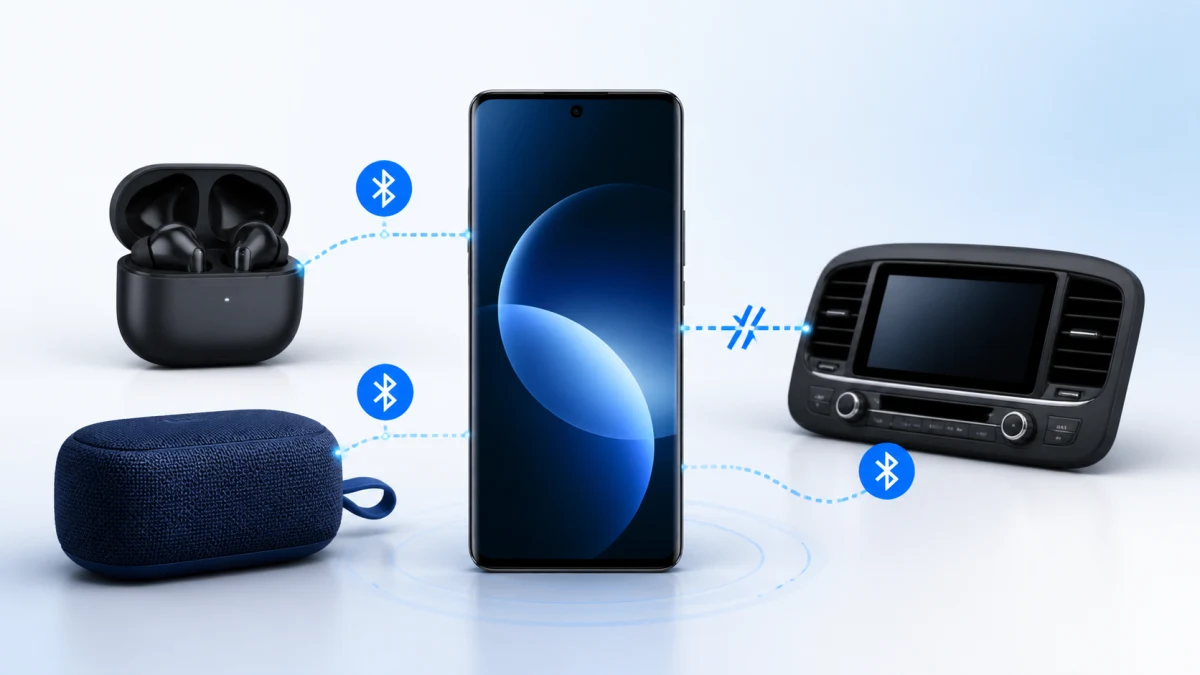
Bluetooth HP Vivo yang tidak bisa terhubung biasanya disebabkan perangkat aksesori belum masuk pairing mode, masih tersambung ke HP lain, atau data pasangan lama bermasalah. Matikan dan nyalakan Bluetooth, pastikan TWS, speaker, atau head unit mobil siap dipasangkan, lalu uji kembali dari jarak dekat.
Jangan langsung mereset HP. Cocokkan dahulu gejalanya karena perangkat yang tidak muncul membutuhkan pemeriksaan berbeda dari perangkat yang sudah berstatus terhubung tetapi tidak mengeluarkan suara.
Bedakan Gejala Bluetooth HP Vivo#
Status yang terlihat di menu Bluetooth membantu menentukan sisi mana yang perlu diperiksa. Gunakan tabel berikut sebelum menghapus setelan atau melakukan reset jaringan.
| Gejala | Kemungkinan utama | Pemeriksaan pertama |
|---|---|---|
| Nama TWS, speaker, atau mobil tidak muncul | Aksesori belum dalam pairing mode atau masih terhubung ke perangkat lain | Aktifkan pairing mode dan putuskan koneksi lamanya |
| Nama perangkat muncul tetapi pairing gagal | Data pasangan lama, PIN, atau batas memori perangkat | Hapus pasangan di kedua sisi lalu ulangi pairing |
| Status terhubung tetapi tidak ada suara | Output audio atau Audio media belum aktif | Pilih perangkat sebagai output dan cek profil audio |
| Musik bisa diputar tetapi telepon tidak masuk ke mobil | Audio telepon belum aktif atau head unit tidak mendukung profil panggilan | Periksa Audio telepon dan manual mobil |
| Hanya satu sisi TWS yang berbunyi | Kedua earbud belum tersinkron atau salah satu tidak mengisi daya | Isi daya, pasangkan ulang kedua earbud, lalu ikuti reset resmi TWS |
| Bluetooth sering terputus atau mati | Jarak, gangguan sinyal, bug sistem, atau masalah hardware | Dekatkan perangkat, restart, dan uji aksesori lain |
Lakukan satu perubahan lalu uji kembali. Mengubah banyak setelan sekaligus membuat penyebab sebenarnya sulit diketahui.
Kenapa Bluetooth HP Vivo Tidak Bisa Terhubung?#
Aksesori belum masuk pairing mode#
Menyalakan TWS atau speaker tidak selalu membuatnya dapat ditemukan. Aksesori harus berada dalam pairing mode atau discoverable mode, biasanya ditandai lampu yang berkedip dengan pola tertentu.
Cara mengaktifkannya berbeda pada setiap produk. Ada TWS yang masuk pairing mode ketika tutup casing dibuka, ada yang mengharuskan tombol casing ditahan, dan ada speaker yang mempunyai tombol Bluetooth khusus. Ikuti manual aksesori agar tidak keliru menekan tombol reset.
Perangkat masih tersambung ke HP atau laptop lain#
Sebagian aksesori otomatis menyambung ke perangkat terakhir yang dipakai. Akibatnya, nama aksesori tidak muncul di HP Vivo atau pairing baru selalu gagal.
Matikan Bluetooth pada HP, tablet, laptop, atau TV yang pernah terhubung. Setelah koneksi lama terputus, masukkan aksesori ke pairing mode sekali lagi dan ulangi pencarian dari HP Vivo.
Data pasangan lama sudah tidak sesuai#
HP dan aksesori menyimpan informasi setelah pairing pertama. Data tersebut dapat tidak lagi cocok setelah aksesori di-reset, sistem diperbarui, atau aksesori dipasangkan ulang ke banyak perangkat.
Gejalanya antara lain nama perangkat terlihat, tetapi koneksi berhenti pada status menghubungkan, langsung terputus, atau terus meminta pairing ulang. Menghapus perangkat dari daftar tersimpan lalu memasangkannya dari awal biasanya lebih tepat daripada menekan nama perangkat berkali-kali.
Profil audio belum aktif atau tidak didukung#
Status Terhubung belum tentu berarti semua fungsi tersedia. Perangkat Bluetooth dapat menyediakan profil untuk audio media, panggilan, kontak, atau fungsi lain secara terpisah.
Google menjelaskan bahwa Media audio perlu aktif agar musik keluar melalui aksesori, sedangkan Phone audio digunakan untuk panggilan. Google juga mengingatkan bahwa tidak semua sistem audio mobil mendukung musik dan telepon melalui Bluetooth. Rujuk panduan resmi Android untuk masalah Bluetooth dan manual head unit sebelum menyimpulkan HP rusak.
Jarak, baterai, dan gangguan radio#
Baterai aksesori yang hampir habis dapat membuat pairing tidak stabil. Jarak yang terlalu jauh, dinding, badan kendaraan, serta banyak perangkat nirkabel di sekitar juga dapat mengganggu pengujian.
Untuk diagnosis awal, dekatkan HP dan aksesori tanpa penghalang. Jika memakai Fast Pair, Google menyarankan jarak sekitar 0,5 meter saat penyiapan. Pastikan HP terhubung ke internet dan lokasi aktif apabila aksesori memang menggunakan Fast Pair. Pairing Bluetooth biasa tetap dapat dicoba langsung dari Setelan ketika notifikasi Fast Pair tidak muncul.
Gangguan hanya terjadi pada aplikasi pendamping#
Ada aksesori yang dapat tersambung melalui menu Bluetooth tetapi tidak terdeteksi di aplikasi pendampingnya. Dalam kondisi ini, koneksi Bluetooth dasar sebenarnya bekerja.
Periksa izin Perangkat di sekitar pada aplikasi tersebut, lalu pastikan aplikasinya mendukung model aksesori. Jangan memberikan izin lokasi atau mikrofon jika tidak dibutuhkan oleh fungsi yang sedang digunakan.
Sistem atau hardware mengalami masalah#
Gangguan sementara dapat muncul setelah pembaruan, aplikasi sistem berhenti, atau perangkat lama tidak pernah dimulai ulang. Kerusakan antena atau modul Bluetooth lebih mungkin dicurigai jika HP gagal menemukan semua aksesori yang sudah dipastikan normal.
Halaman FAQ Bluetooth vivo Indonesia juga memisahkan masalah gagal terhubung, perangkat tidak ditemukan, koneksi speaker atau stereo, koneksi mobil, dan Bluetooth yang mati otomatis. Artinya, pemeriksaan perlu mengikuti gejala, bukan memakai satu solusi untuk semua kasus.
Cara Mengatasi Bluetooth HP Vivo yang Tidak Bisa Terhubung#
Nama menu dapat berbeda antara Funtouch OS, OriginOS, dan versi Android. Cari kata Bluetooth, Perangkat lain, atau Koneksi lainnya melalui kolom pencarian di Setelan jika jalurnya tidak sama.
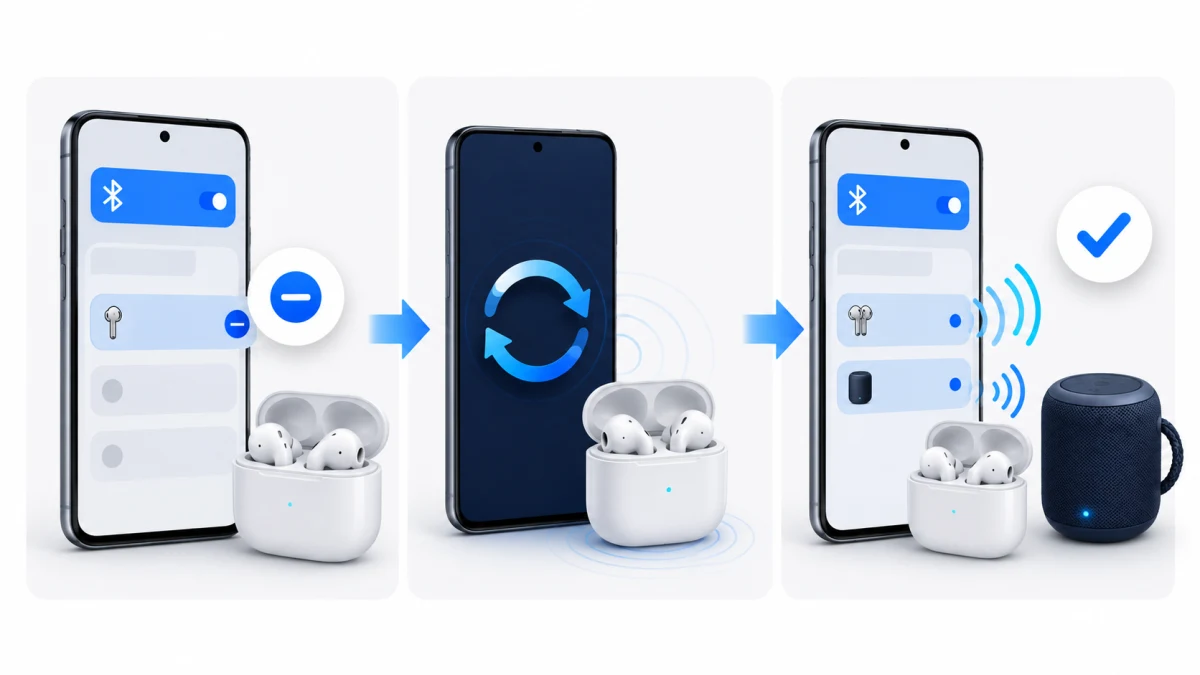
1. Matikan dan nyalakan Bluetooth#
Tarik panel cepat, matikan Bluetooth, tunggu beberapa detik, lalu nyalakan kembali. Lakukan hal yang sama pada TWS, speaker, atau sistem audio mobil jika perangkat menyediakan tombol daya.
Setelah itu, buka menu Bluetooth dan tunggu daftar perangkat diperbarui. Google menempatkan mematikan dan menyalakan Bluetooth, memastikan status pairing, serta restart perangkat sebagai pemeriksaan dasar sebelum langkah lanjutan.
Jika Bluetooth HP langsung mati lagi setelah dinyalakan, lanjutkan ke restart dan pembaruan sistem. Jangan memasang aplikasi penguat Bluetooth karena aplikasi tidak dapat memperbaiki antena atau modul yang rusak.
2. Pastikan aksesori siap dipasangkan#
Isi daya aksesori terlebih dahulu, lalu aktifkan pairing mode sesuai petunjuk produsennya. Dekatkan aksesori ke HP dan jauhkan sementara dari perangkat yang pernah tersambung.
Pada HP Vivo:
- Buka Setelan > Bluetooth atau menu koneksi yang memuat Bluetooth.
- Aktifkan Bluetooth.
- Pilih Pasangkan perangkat baru, Perangkat tersedia, atau tombol pencarian yang tampil.
- Ketuk nama aksesori yang benar.
- Cocokkan kode pada kedua perangkat bila muncul permintaan PIN.
- Pilih Pasangkan atau Izinkan setelah nama dan kodenya sesuai.
Panduan perangkat vivo menjelaskan bahwa perangkat lain harus mengaktifkan Bluetooth dan menerima permintaan pairing. Karena itu, jangan hanya memeriksa layar HP ketika aksesori memiliki tombol konfirmasi sendiri.
3. Hapus pasangan lama lalu hubungkan kembali#
Jika nama perangkat sudah tersimpan tetapi gagal terhubung, hapus data pasangan dari HP:
- Buka Setelan > Bluetooth.
- Ketuk ikon pengaturan di samping nama TWS, speaker, atau mobil.
- Pilih Lupakan, Batalkan penyandingan, atau Hapus perangkat.
- Matikan lalu nyalakan kembali aksesori.
- Masukkan aksesori ke pairing mode.
- Cari dan pasangkan kembali dari HP Vivo.
Untuk mobil, hapus juga nama HP Vivo dari daftar telepon tersimpan pada head unit. Menurut panduan Android, pasangan lama perlu dibersihkan dari memori ponsel dan mobil sebelum daftar perangkat diperbarui dan pairing diulang.
Jangan menghapus semua pasangan jika hanya satu aksesori yang bermasalah. Mulai dari perangkat tersebut agar keyboard, jam tangan, atau aksesori lain tidak perlu diatur ulang.
4. Periksa output suara dan profil audio#
Jika status sudah terhubung tetapi suara tetap keluar dari HP, putar musik lalu buka pemilih output media dari panel volume atau panel cepat. Pilih nama TWS, speaker, atau mobil sebagai perangkat keluaran.
Periksa juga detail perangkat di menu Bluetooth:
- aktifkan Audio media untuk musik, video, dan suara aplikasi;
- aktifkan Audio telepon untuk panggilan jika perangkat mendukungnya;
- izinkan akses kontak hanya bila fitur panggilan mobil memang membutuhkannya;
- naikkan volume pada HP dan aksesori secara terpisah.
Jika musik berfungsi tetapi panggilan tidak, masalahnya bukan selalu pada Bluetooth secara keseluruhan. Profil panggilan mungkin belum aktif atau memang tidak didukung oleh perangkat audio tersebut.
5. Uji TWS, speaker, atau perangkat lain#
Pengujian silang membantu menentukan perangkat yang bermasalah. Gunakan satu aksesori kedua yang sudah dipastikan bisa tersambung ke HP lain.
- Jika HP Vivo dapat terhubung ke aksesori kedua, fokuskan pemeriksaan pada TWS, speaker, atau mobil pertama.
- Jika aksesori pertama dapat terhubung ke HP lain, periksa pasangan dan setelan pada HP Vivo.
- Jika HP Vivo gagal menemukan semua aksesori, lanjutkan ke restart, Safe Mode, dan reset jaringan.
- Jika hanya satu earbud yang berbunyi di semua HP, ikuti prosedur sinkronisasi atau reset dari produsen TWS.
Saat membeli perangkat second, pengujian silang seperti ini lebih meyakinkan daripada sekadar melihat ikon Bluetooth menyala. Gunakan juga checklist membeli HP Vivo bekas untuk memeriksa Wi-Fi, GPS, audio, port, dan sensor sebelum transaksi.
6. Restart HP dan perbarui perangkat lunak#
Mulai ulang HP Vivo, kemudian restart aksesori sesuai petunjuknya. Setelah keduanya aktif, ulangi pairing sebelum membuka banyak aplikasi lain.
Periksa pembaruan sistem melalui menu pembaruan perangkat lunak di Setelan. Untuk TWS atau speaker yang memiliki aplikasi resmi, cek pembaruan firmware melalui aplikasi produsennya. Gunakan aplikasi resmi dan pastikan baterai cukup selama proses pembaruan.
Pembaruan bukan jaminan semua perangkat lama menjadi kompatibel. Jika masalah mulai muncul tepat setelah update, catat versi sistem dan model aksesori agar dukungan vivo dapat memeriksa kasusnya dengan lebih spesifik.
7. Periksa aplikasi pengganggu melalui Safe Mode#
Safe Mode menjalankan perangkat tanpa sebagian besar aplikasi pihak ketiga. Langkah ini berguna jika Bluetooth mulai bermasalah setelah memasang aplikasi penghemat baterai, otomasi, pengelola audio, atau aplikasi aksesori yang tidak resmi.
Masuk ke Safe Mode dengan metode yang sesuai untuk model HP, lalu coba temukan aksesori melalui Setelan. Panduan cara masuk dan menonaktifkan Safe Mode di HP Vivo menjelaskan perbedaan mode pengujian ini dari kerusakan sistem.
Jika pairing berhasil di Safe Mode, restart untuk kembali ke mode normal lalu hapus atau nonaktifkan aplikasi yang paling mungkin mengubah koneksi. Jika tetap gagal, lanjutkan ke reset jaringan.
8. Reset Wi-Fi, jaringan seluler, dan Bluetooth#
Reset jaringan layak dicoba jika semua aksesori gagal, pasangan terus rusak, atau Bluetooth bermasalah setelah perubahan setelan jaringan. Cari menu Reset Wi-Fi, jaringan seluler, dan Bluetooth melalui Setelan karena lokasinya dapat berbeda antarversi.
Sebelum mengonfirmasi, baca ringkasan yang muncul. Reset ini dapat menghapus:
- jaringan Wi-Fi dan sandi yang tersimpan;
- seluruh pasangan Bluetooth;
- preferensi jaringan seluler tertentu;
- pengaturan koneksi lain yang disebutkan pada layar konfirmasi.
Foto, video, dokumen, dan aplikasi tidak ditujukan untuk dihapus oleh reset jaringan. Namun, catat sandi Wi-Fi dan pastikan kamu dapat mengatur kembali koneksi yang dibutuhkan.
Setelah reset selesai, restart HP lalu pasangkan satu aksesori saja. Jangan memulihkan banyak perangkat sekaligus sebelum koneksi pertama dipastikan stabil.
9. Kembalikan perubahan Opsi Pengembang jika pernah diubah#
Bagian ini hanya relevan jika kamu pernah mengubah codec audio Bluetooth, versi AVRCP, atau setelan jaringan di Opsi Pengembang. Kembalikan pilihan tersebut ke nilai bawaan atau nonaktifkan Opsi Pengembang untuk pengujian.
Jangan memilih codec secara acak untuk memaksa kualitas suara. Dukungan codec ditentukan oleh HP dan aksesori, sehingga pilihan yang tidak cocok dapat kembali otomatis atau membuat audio tidak berjalan seperti yang diharapkan. Baca risiko dan fungsi Opsi Pengembang Android sebelum mengubah setelan lanjutan.
Solusi Khusus Berdasarkan Jenis Perangkat#
TWS tidak muncul atau hanya satu sisi yang tersambung#
Masukkan kedua earbud ke casing dan pastikan titik pengisian bersentuhan. Isi daya, hapus pasangan TWS dari HP, lalu ikuti prosedur reset resmi untuk model tersebut. Durasi menahan tombol dan pola lampu tidak sama pada setiap merek, jadi jangan memakai petunjuk TWS lain hanya karena bentuknya serupa.
Jika hanya satu earbud tetap tidak menyala atau mengisi daya, bersihkan permukaan kontak secara kering dan periksa apakah pin casing bergerak normal. Hentikan pengujian jika ada panas, korosi, atau baterai mengembung.
Speaker tersambung tetapi tidak mengeluarkan suara#
Pastikan speaker tidak sedang menerima audio dari perangkat lain dan sumber inputnya berada pada Bluetooth, bukan AUX, USB, atau radio. Pilih speaker sebagai output media di HP, aktifkan Audio media, lalu atur volume pada kedua perangkat.
Uji dengan lagu atau video lokal agar masalah jaringan streaming tidak disalahartikan sebagai gangguan Bluetooth. Jika speaker berbunyi memakai HP lain, ulangi pairing dan reset jaringan pada HP Vivo hanya setelah langkah dasar tidak membantu.
Bluetooth mobil gagal pairing atau hanya bisa untuk telepon#
Hapus telepon lama yang tidak digunakan dari memori head unit karena sebagian sistem mobil membatasi jumlah pasangan. Hapus pula nama mobil dari HP Vivo, lalu aktifkan mode pairing dari menu mobil sesuai buku manual.
Saat PIN tampil, pastikan kode pada HP dan layar mobil sama. Berikan izin kontak dan riwayat panggilan hanya jika diperlukan untuk fitur hands-free. Jika panggilan berfungsi tetapi musik tidak, periksa dukungan audio streaming dan pilihan sumber suara pada head unit. Tidak semua sistem mobil menyediakan fungsi Bluetooth yang sama.
Kapan Bluetooth HP Vivo Perlu Diperiksa di Service Center?#
Hubungi dukungan atau bawa perangkat untuk diperiksa jika HP tetap tidak dapat menemukan aksesori apa pun setelah restart, pengujian silang, Safe Mode, pembaruan, dan reset jaringan. Pemeriksaan teknisi juga diperlukan jika masalah muncul setelah HP terjatuh, terkena cairan, atau bagian belakang perangkat terasa panas tidak wajar ketika Bluetooth aktif.
Siapkan informasi berikut sebelum menghubungi dukungan:
- model lengkap HP Vivo dan versi sistem;
- merek serta model TWS, speaker, atau mobil;
- apakah nama perangkat muncul di daftar Bluetooth;
- pesan error atau tahap ketika koneksi gagal;
- hasil pengujian dengan aksesori dan HP lain;
- perubahan terakhir sebelum masalah muncul.
Cari lokasi resmi melalui vivo Service Center Indonesia. Factory reset tidak perlu dijadikan percobaan awal untuk masalah Bluetooth. Jika dukungan meminta reset penuh, cadangkan dan periksa kembali data penting lebih dahulu dengan panduan backup HP Vivo.
Pertanyaan yang Sering Diajukan
Kenapa Bluetooth HP Vivo tidak bisa menemukan TWS?
TWS mungkin belum masuk pairing mode, masih tersambung ke perangkat lain, baterainya lemah, atau tersimpan sebagai pasangan lama yang bermasalah. Putuskan TWS dari perangkat lain, masukkan kembali ke pairing mode, lalu cari melalui menu Bluetooth HP Vivo.
Kenapa Bluetooth sudah tersambung tetapi suara tidak keluar?
Audio mungkin masih diarahkan ke speaker HP atau opsi Audio media pada perangkat Bluetooth belum aktif. Buka detail perangkat di menu Bluetooth, aktifkan Audio media, lalu pilih TWS atau speaker sebagai output suara. Untuk mobil, pastikan head unit memang mendukung pemutaran musik lewat Bluetooth.
Apakah reset jaringan menghapus foto dan aplikasi?
Reset Wi-Fi, jaringan seluler, dan Bluetooth tidak ditujukan untuk menghapus foto atau aplikasi. Namun, jaringan Wi-Fi tersimpan, pasangan Bluetooth, serta sebagian preferensi jaringan dapat dihapus sehingga perlu diatur kembali. Baca ringkasan pada layar sebelum mengonfirmasi.
Kenapa HP Vivo tidak bisa terhubung ke Bluetooth mobil?
Memori pasangan di HP atau head unit mobil bisa penuh, perangkat belum berada dalam mode discoverable, atau profil panggilan dan audio tidak didukung. Hapus pasangan lama dari kedua sisi, buka mode pairing sesuai manual mobil, lalu cocokkan PIN yang tampil sebelum menyetujui koneksi.