Hotspot HP Vivo Tersambung tetapi Tidak Ada Internet
Diperbarui 18 Oktober 2026
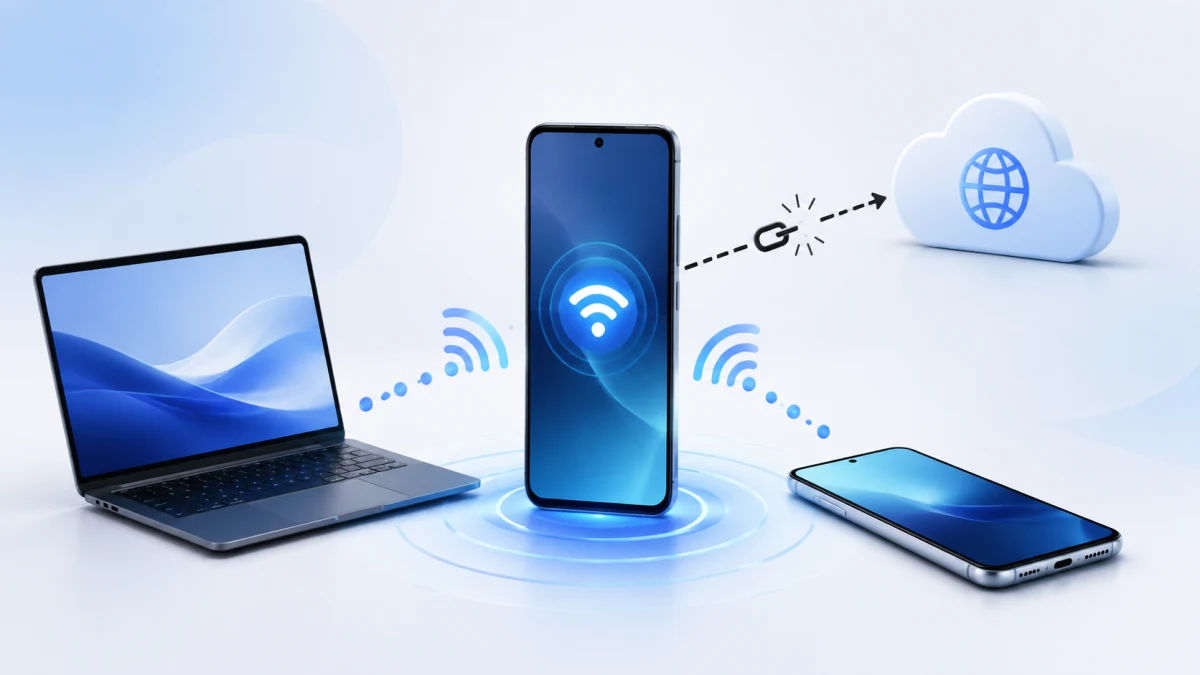
Hotspot HP Vivo yang berstatus tersambung tetapi tidak ada internet biasanya berarti koneksi Wi-Fi antara kedua perangkat berhasil, sedangkan jalur internet dari HP Vivo belum bekerja. Matikan Wi-Fi pada HP Vivo, pastikan data selulernya dapat membuka situs, lalu coba sambungkan satu perangkat saja ke hotspot.
Jangan langsung mengganti APN atau mereset HP. Bedakan dahulu apakah masalah berasal dari data seluler pada HP Vivo, konfigurasi hotspot, atau perangkat penerima seperti laptop dan HP lain.
Bedakan Gejala Hotspot HP Vivo#
Tulisan Tersambung, Tanpa internet, atau Tidak dapat memperoleh alamat IP menunjukkan masalah yang berbeda. Cocokkan gejalanya sebelum mengubah setelan.
| Gejala | Kemungkinan utama | Pemeriksaan pertama |
|---|---|---|
| Hotspot tersambung tetapi tidak ada internet | Data seluler HP Vivo tidak aktif, sinyal lemah, atau kuota bermasalah | Matikan Wi-Fi di HP Vivo lalu uji data seluler |
| Nama hotspot tidak muncul | Hotspot mati, jaringan disembunyikan, atau band tidak didukung | Nyalakan hotspot, tampilkan SSID, dan coba band 2,4 GHz |
| Sandi selalu dianggap salah | Sandi tersimpan sudah berbeda atau jenis keamanan tidak cocok | Lupakan jaringan lalu masukkan sandi terbaru |
| Berhenti pada tulisan memperoleh alamat IP | Konfigurasi jaringan penerima atau layanan hotspot macet | Restart kedua perangkat dan gunakan IP otomatis |
| Hanya satu laptop atau HP yang gagal | Masalah berada pada perangkat penerima | Uji hotspot memakai perangkat lain |
| Semua perangkat gagal mengakses internet | Sumber data, pengaturan hotspot, SIM, atau operator bermasalah | Uji data seluler langsung pada HP Vivo |
| Hotspot mati sendiri | Pematian otomatis, batas data, atau tidak ada klien aktif | Periksa pengaturan hotspot dan batas pemakaian |
Tes paling penting adalah membandingkan akses internet langsung di HP Vivo dengan akses melalui hotspot. Jika browser di HP Vivo sendiri tidak dapat membuka halaman memakai data seluler, memperbaiki laptop tidak akan menyelesaikan sumber masalah.
Kenapa Hotspot HP Vivo Tidak Membagikan Internet?#
Data seluler pada HP Vivo tidak bekerja#
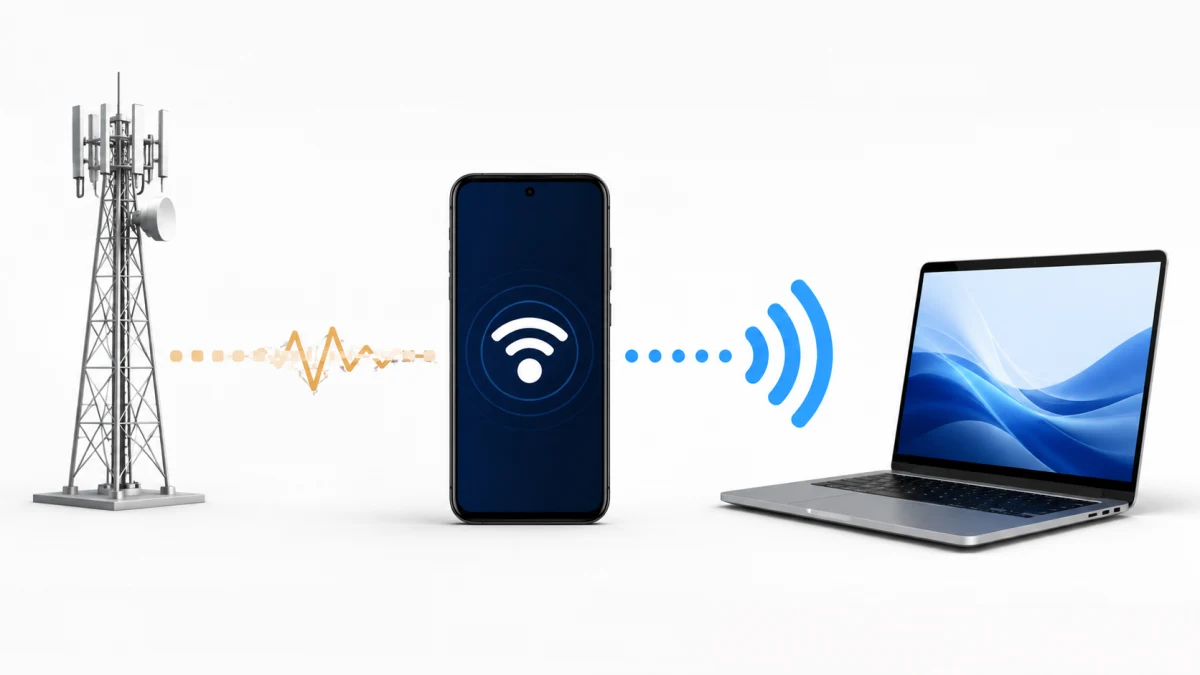
Hotspot membuat jaringan lokal agar perangkat lain dapat terhubung ke HP. Status tersambung hanya membuktikan koneksi lokal tersebut berhasil, bukan bahwa HP mempunyai akses internet.
Penyebabnya dapat berupa data seluler belum aktif, sinyal lemah, kuota habis, masa aktif paket berakhir, atau gangguan operator. Google menjelaskan bahwa tethering pada Android umumnya membagikan koneksi data seluler, meskipun sebagian HP juga dapat membagikan Wi-Fi. Lihat panduan resmi hotspot dan tethering Android untuk dasar cara kerjanya.
Batas data atau jumlah perangkat sudah tercapai#
Beberapa versi sistem Vivo menyediakan batas pemakaian data per sesi dan jumlah koneksi yang diizinkan. Hotspot dapat berhenti membagikan akses atau menolak perangkat baru setelah batas yang dipilih tercapai.
Manual vivo tentang Personal Hotspot mencantumkan pengaturan batas data, jumlah koneksi, nama jaringan, keamanan, dan sandi. Pilihan yang tersedia pada perangkat baru dapat berbeda, jadi periksa menu hotspot di HP yang digunakan.
Band hotspot tidak cocok dengan perangkat penerima#
Hotspot dapat memakai frekuensi 2,4 GHz atau 5 GHz pada perangkat yang mendukungnya. Band 5 GHz biasanya lebih cepat dalam jarak dekat, tetapi laptop, TV, atau perangkat lama belum tentu dapat melihatnya.
Jika nama hotspot Vivo tidak muncul, pilih 2,4 GHz untuk pengujian. Setelah koneksi berhasil, band dapat dievaluasi kembali berdasarkan jarak, kepadatan jaringan, dan dukungan perangkat penerima.
Sandi atau data jaringan lama masih tersimpan#
Laptop atau HP lain dapat menyimpan nama hotspot beserta sandi lama. Ketika sandi, jenis keamanan, atau konfigurasi hotspot berubah, perangkat mungkin terus memakai data yang sudah tidak sesuai.
Gejalanya bisa berupa permintaan sandi berulang, tulisan sandi salah, atau koneksi yang langsung terputus. Melupakan jaringan pada perangkat penerima akan menghapus profil lama agar konfigurasi dibuat kembali.
Hotspot dimatikan otomatis#
Android dapat menyediakan pilihan untuk mematikan hotspot ketika tidak ada perangkat yang terhubung. Google menyebut fitur ini sebagai salah satu cara menghemat baterai saat tethering. Halaman FAQ hotspot vivo Indonesia juga menyediakan pembahasan khusus tentang hotspot yang mati otomatis.
Jika laptop memutus koneksi saat tidur, HP dapat menganggap tidak ada perangkat aktif lalu mematikan hotspot. Dalam kondisi seperti ini, periksa setelan pematian otomatis di HP serta pengaturan hemat daya Wi-Fi pada laptop.
VPN, Private DNS, atau aplikasi keamanan mengubah koneksi#
VPN, firewall, pemblokir iklan, dan aplikasi keamanan dapat mengubah jalur trafik. Dampaknya terhadap tethering tidak sama pada setiap aplikasi, operator, dan versi Android.
Jika masalah muncul setelah salah satu layanan tersebut dipasang atau diaktifkan, jeda sementara untuk pengujian. Aktifkan kembali setelah tes agar perlindungan atau kebutuhan akses kerja tidak terlupakan. Jangan menghapus profil VPN kantor tanpa persetujuan pengelola.
APN atau layanan operator bermasalah#
Access Point Name atau APN membantu HP tersambung ke jaringan data operator. Pengaturan yang tidak sesuai dapat membuat data seluler gagal atau tethering tidak berjalan normal.
Jangan menyalin APN acak dari forum. Gunakan konfigurasi otomatis SIM atau petunjuk resmi operator. Google juga mengingatkan bahwa sebagian operator dapat membatasi atau mengenakan ketentuan tambahan untuk tethering, sehingga status paket perlu dikonfirmasi langsung kepada operator.
Masalah hanya berada pada perangkat penerima#
Jika HP atau laptop lain dapat memakai hotspot yang sama, sumber internet dan hotspot Vivo kemungkinan berfungsi. Fokuskan pemeriksaan pada perangkat yang gagal.
Proxy manual, alamat IP statis, DNS khusus, driver Wi-Fi, atau profil jaringan lama dapat menghambat koneksi. Kembalikan IP dan DNS ke otomatis untuk pengujian sebelum mengubah setelan di HP Vivo.
Cara Mengatasi Hotspot HP Vivo Tersambung tetapi Tidak Ada Internet#
Nama menu dapat berbeda antara Funtouch OS, OriginOS, serta versi Android. Gunakan pencarian di Setelan dengan kata Hotspot, Tethering, Jaringan dan internet, atau Koneksi lain jika jalurnya tidak sama.
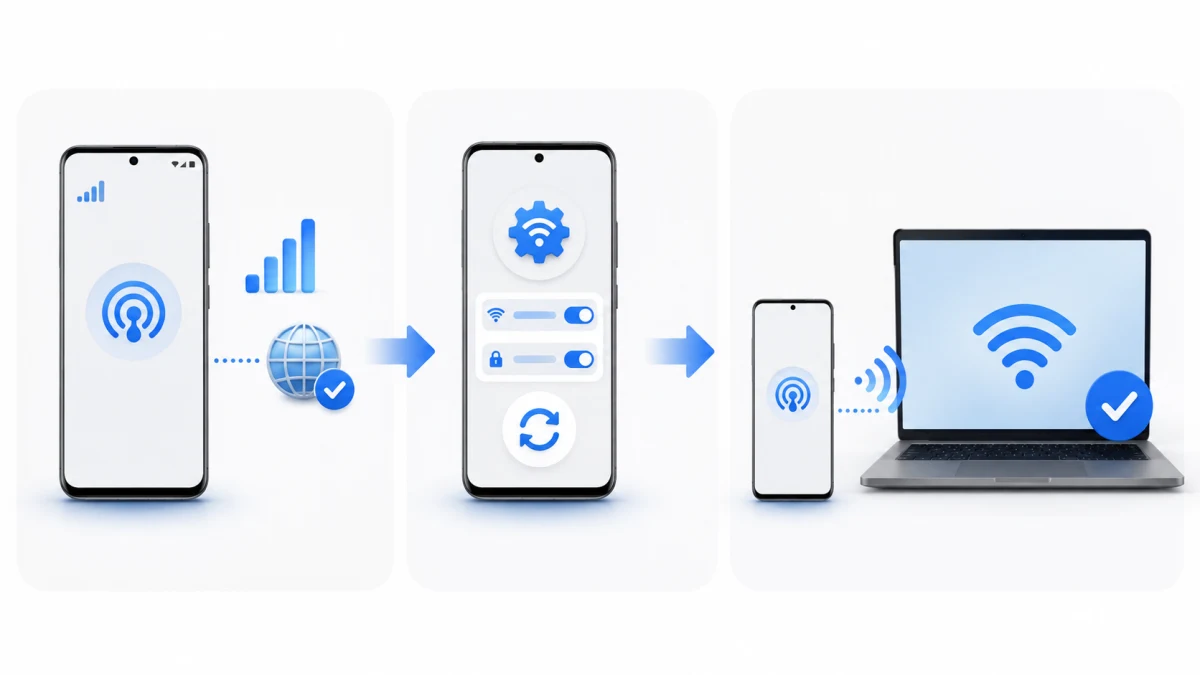
1. Uji data seluler langsung di HP Vivo#
Matikan Wi-Fi pada HP Vivo agar pengujian benar-benar memakai jaringan seluler. Pastikan ikon data muncul, lalu buka situs baru di browser atau putar video singkat.
Periksa hasilnya:
- Jika internet di HP Vivo juga gagal, periksa sinyal, kuota, paket, SIM, dan operator.
- Jika internet di HP Vivo lancar, sumber data tersedia dan pemeriksaan dapat dilanjutkan ke pengaturan hotspot.
- Jika hanya satu aplikasi gagal, jangan menyimpulkan seluruh koneksi data rusak.
Google menyarankan membandingkan Wi-Fi dan data seluler saat mendiagnosis koneksi Android. Panduan lengkapnya tersedia di pemecahan masalah koneksi internet Android.
2. Matikan dan nyalakan koneksi secara berurutan#
Matikan hotspot pada HP Vivo. Aktifkan mode pesawat selama beberapa detik, matikan kembali, lalu tunggu sampai data seluler tersambung.
Setelah data seluler dapat digunakan:
- Nyalakan hotspot HP Vivo.
- Matikan dan nyalakan Wi-Fi pada perangkat penerima.
- Sambungkan satu perangkat saja.
- Buka situs yang belum tersimpan di cache.
- Jika masih gagal, restart HP Vivo dan perangkat penerima.
Urutan ini memuat ulang koneksi seluler lebih dahulu, baru jaringan hotspot. Jangan menyalakan semua perangkat sekaligus sebelum satu koneksi berhasil diuji.
3. Periksa nama, sandi, keamanan, dan perangkat yang diizinkan#
Buka pengaturan hotspot di HP Vivo. Pastikan nama jaringan tidak disembunyikan dan gunakan sandi yang dapat diketik tanpa salah membedakan huruf besar, huruf kecil, atau angka.
Pertahankan keamanan hotspot. Jangan memilih jaringan terbuka hanya untuk mempermudah pairing karena orang di sekitar dapat memakai kuota atau mengakses jaringan tanpa izin. Jika perangkat lama tidak mendukung pilihan keamanan terbaru, gunakan opsi kompatibel yang tetap memakai sandi bila tersedia.
Periksa juga daftar perangkat terblokir, jumlah koneksi yang diizinkan, dan perangkat yang sedang aktif. Hapus perangkat asing lalu ganti sandi jika ada koneksi yang tidak dikenal.
4. Pilih band 2,4 GHz untuk uji kompatibilitas#
Cari pilihan Band AP, Frekuensi hotspot, atau nama sejenis. Jika saat ini memakai 5 GHz, ubah sementara ke 2,4 GHz lalu cari ulang nama hotspot dari laptop atau HP lain.
Band 2,4 GHz biasanya menjadi pilihan uji yang lebih aman untuk perangkat lama dan jarak yang lebih jauh. Jika menu band tidak tersedia, model Vivo mungkin memilih frekuensi secara otomatis atau hanya mendukung satu pilihan.
Perubahan ini paling relevan ketika nama hotspot sama sekali tidak terlihat. Jika perangkat sudah tersambung tetapi tidak ada internet, tetap kembali ke pengujian data seluler dan batas data.
5. Lupakan hotspot di laptop atau HP penerima#
Hapus profil jaringan lama dari perangkat yang gagal, lalu sambungkan kembali.
Pada Android, buka detail jaringan Wi-Fi Vivo lalu pilih Lupakan. Pada Windows, buka daftar jaringan yang dikenal, pilih nama hotspot, lalu gunakan pilihan Forget atau Lupakan.
Setelah itu:
- Matikan Wi-Fi perangkat penerima.
- Nyalakan kembali Wi-Fi.
- Pilih nama hotspot Vivo.
- Masukkan sandi terbaru.
- Pastikan alamat IP dan DNS memakai pengaturan otomatis.
Jika perangkat berhenti pada status memperoleh alamat IP, restart kedua sisi setelah profil lama dihapus. Hindari mengisi alamat IP manual tanpa mengetahui rentang jaringan hotspot.
6. Periksa batas data dan pematian otomatis hotspot#
Masuk ke halaman pengaturan hotspot dan cari batas data per sesi, jumlah perangkat, serta pematian otomatis. Naikkan batas hanya sesuai kuota yang tersedia atau nonaktifkan sementara untuk pengujian.
Jika hotspot mati ketika layar laptop tertutup, periksa apakah laptop masuk mode tidur dan melepas Wi-Fi. HP dapat mematikan hotspot setelah tidak mendeteksi klien aktif. Pilihan pematian otomatis boleh dinonaktifkan saat diperlukan, tetapi matikan hotspot secara manual setelah selesai agar baterai dan kuota tidak terpakai tanpa sengaja.
Penggunaan hotspot sambil mengisi daya dapat menambah beban dan panas perangkat. Jika pengisian menjadi tidak stabil, hentikan tethering dan periksa penyebab HP Vivo tidak bisa dicas dengan normal sebelum melanjutkan penggunaan berat.
7. Jeda VPN, Private DNS, dan aplikasi pengatur jaringan#
Matikan VPN sementara, lalu kembalikan Private DNS ke Otomatis jika sebelumnya menggunakan penyedia khusus. Jeda firewall atau pemblokir jaringan hanya selama pengujian dan hanya jika kamu memahami fungsinya.
Uji hotspot kembali dengan satu perangkat. Jika internet bekerja setelah layanan tertentu dijeda, periksa dokumentasi resminya untuk dukungan tethering. Jangan membiarkan pengamanan penting mati tanpa memastikan penyebabnya.
8. Periksa SIM, kuota, dan APN resmi operator#
Buka pengaturan SIM dan pastikan kartu yang mempunyai paket aktif dipilih sebagai sumber data. Pada HP dual-SIM, hotspot dapat gagal membagikan internet jika data seluler diarahkan ke SIM tanpa kuota atau sinyal.
Periksa informasi berikut sebelum menghubungi operator:
- nomor dan SIM yang dipilih untuk data;
- sisa kuota utama, bukan hanya kuota aplikasi;
- masa aktif paket;
- kekuatan sinyal dan jenis jaringan;
- apakah data langsung di HP berfungsi;
- apakah paket mempunyai ketentuan tethering.
Reset APN ke bawaan operator jika pengaturannya pernah diubah. Jangan menghapus atau membuat APN baru tanpa mencatat konfigurasi sebelumnya dan memperoleh petunjuk resmi.
Jika panggilan, SMS, dan data seluler sama-sama bermasalah, fokusnya bukan lagi hotspot. Artikel HP Vivo tidak menerima SMS atau kode OTP dapat membantu memeriksa SIM dan jaringan untuk gejala tersebut.
9. Uji dengan perangkat penerima lain#
Sambungkan HP atau laptop kedua ke hotspot Vivo. Pengujian silang mencegah reset yang tidak perlu.
- Jika perangkat kedua mendapat internet, perbaiki profil Wi-Fi, proxy, DNS, atau driver pada perangkat pertama.
- Jika semua perangkat tersambung tanpa internet, periksa sumber data, pengaturan hotspot, SIM, dan operator.
- Jika tidak ada perangkat yang dapat melihat nama hotspot, periksa SSID tersembunyi, band, dan pematian otomatis.
- Jika koneksi hanya stabil dari jarak dekat, uji di lokasi lain dan periksa kemungkinan gangguan radio.
Saat memeriksa HP second, jangan hanya melihat bahwa tombol hotspot bisa menyala. Lakukan transfer data nyata dan gunakan checklist membeli HP Vivo bekas untuk menguji konektivitas lain.
10. Perbarui sistem dan uji melalui Safe Mode#
Periksa pembaruan sistem resmi di Setelan, isi baterai secukupnya, dan gunakan jaringan yang stabil untuk mengunduh paket. Jangan memasang firmware dari model Vivo lain.
Jika masalah muncul setelah memasang VPN, penghemat baterai, firewall, atau aplikasi jaringan, lakukan pengujian melalui Safe Mode. Mode ini membantu membedakan gangguan aplikasi pihak ketiga dari layanan sistem. Ikuti panduan Safe Mode HP Vivo untuk masuk dan kembali ke mode normal dengan aman.
Hotspot yang bekerja di Safe Mode menunjukkan kemungkinan konflik aplikasi. Restart ke mode normal, lalu hapus atau atur ulang aplikasi yang paling berkaitan sebelum mengubah sistem lebih jauh.
11. Reset Wi-Fi, jaringan seluler, dan Bluetooth#
Gunakan reset jaringan jika data seluler berfungsi tetapi semua perangkat tetap gagal memakai hotspot setelah langkah lain diperiksa. Cari Reset Wi-Fi, jaringan seluler, dan Bluetooth melalui pencarian Setelan.
Sebelum menyetujui, baca konsekuensi yang ditampilkan. Reset dapat menghapus:
- jaringan Wi-Fi beserta sandi tersimpan;
- pasangan Bluetooth;
- preferensi jaringan seluler dan SIM tertentu;
- APN yang ditambahkan atau diubah;
- pengaturan koneksi lain yang disebutkan pada layar.
Reset jaringan tidak ditujukan untuk menghapus aplikasi, foto, atau dokumen. Setelah selesai, restart HP, pastikan data seluler bekerja, atur hotspot memakai sandi baru, lalu hubungkan satu perangkat.
Factory reset belum diperlukan pada tahap ini. Jika dukungan Vivo meminta reset penuh, cadangkan data terlebih dahulu memakai panduan backup dan restore HP Vivo.
Jika Hotspot Hanya Bermasalah di Laptop#
Jangan mereset HP Vivo jika HP lain dapat memakai hotspot dengan normal. Pada laptop, lupakan jaringan, pastikan proxy manual tidak aktif, dan kembalikan alamat IP serta DNS ke otomatis.
Periksa juga apakah laptop dapat terhubung ke Wi-Fi lain. Hasilnya membantu mempersempit masalah:
- Laptop gagal pada semua Wi-Fi: periksa adaptor, driver, dan pengaturan jaringan laptop.
- Laptop hanya gagal pada hotspot Vivo: uji band 2,4 GHz dan buat ulang profil jaringan.
- Laptop terhubung tetapi browser tertentu gagal: uji browser lain dan periksa proxy atau VPN.
- Laptop terputus ketika layar ditutup: periksa mode tidur dan penghematan daya adaptor Wi-Fi.
Sebagai uji pembanding pada komputer Windows, tethering USB dapat menunjukkan apakah data HP bisa dibagikan tanpa Wi-Fi. Gunakan kabel yang mendukung data dan ikuti menu resmi tethering. Jangan mengaktifkan USB debugging karena berbagi internet lewat USB tidak membutuhkannya.
Kapan Perlu Menghubungi Operator atau vivo?#
Hubungi operator jika data seluler di HP Vivo sendiri tidak berfungsi, paket aktif tidak dikenali, APN bawaan tidak muncul, atau semua perangkat gagal memakai tethering meskipun koneksi langsung di HP normal. Tanyakan secara spesifik apakah paket dan nomor tersebut mempunyai pembatasan hotspot.
Hubungi vivo jika tombol hotspot selalu mati, menu hotspot tidak dapat dibuka, perangkat tidak pernah memperoleh alamat IP, atau masalah tetap terjadi dengan SIM dan perangkat penerima yang berbeda setelah reset jaringan. Siapkan:
- model HP Vivo dan versi sistem;
- nama operator serta SIM yang dipakai untuk data;
- pesan yang muncul pada perangkat penerima;
- hasil tes data seluler langsung di HP;
- hasil tes dengan laptop atau HP lain;
- waktu pertama masalah terjadi dan perubahan sebelumnya.
Gunakan halaman dukungan hotspot vivo Indonesia untuk petunjuk resmi atau cari lokasi melalui vivo Service Center Indonesia. Jangan melakukan reset pabrik hanya karena satu laptop gagal, terutama ketika perangkat lain masih dapat memakai hotspot yang sama.
Pertanyaan yang Sering Diajukan
Kenapa hotspot Vivo tersambung tetapi tidak ada internet?
Perangkat penerima berhasil terhubung ke jaringan Wi-Fi HP, tetapi HP Vivo belum tentu mempunyai akses data seluler yang berfungsi. Penyebab lain meliputi kuota habis, sinyal lemah, batas data hotspot, VPN, APN, atau pengaturan jaringan pada perangkat penerima.
Kenapa hotspot HP Vivo tidak muncul di laptop?
Nama hotspot dapat tidak terlihat jika jaringan disembunyikan, hotspot mati otomatis, atau band yang dipakai tidak didukung laptop. Tampilkan nama jaringan, nyalakan kembali hotspot, lalu pilih band 2,4 GHz jika pilihan tersebut tersedia.
Kenapa hotspot Vivo sering mati sendiri?
Sebagian HP dapat mematikan hotspot otomatis ketika tidak ada perangkat yang terhubung untuk menghemat daya. Periksa pengaturan pematian otomatis, batas data, dan apakah perangkat penerima sering terputus. Nama menunya dapat berbeda menurut model dan versi sistem.
Apakah reset jaringan akan menghapus foto dan aplikasi?
Reset Wi-Fi, jaringan seluler, dan Bluetooth tidak ditujukan untuk menghapus foto atau aplikasi. Namun, jaringan Wi-Fi tersimpan, pasangan Bluetooth, APN tertentu, serta preferensi jaringan dapat direset. Baca ringkasan yang tampil dan catat sandi Wi-Fi sebelum mengonfirmasi.