GPS HP Vivo Tidak Akurat di Maps, Ojol, atau Aplikasi Absensi
Diperbarui 6 November 2026
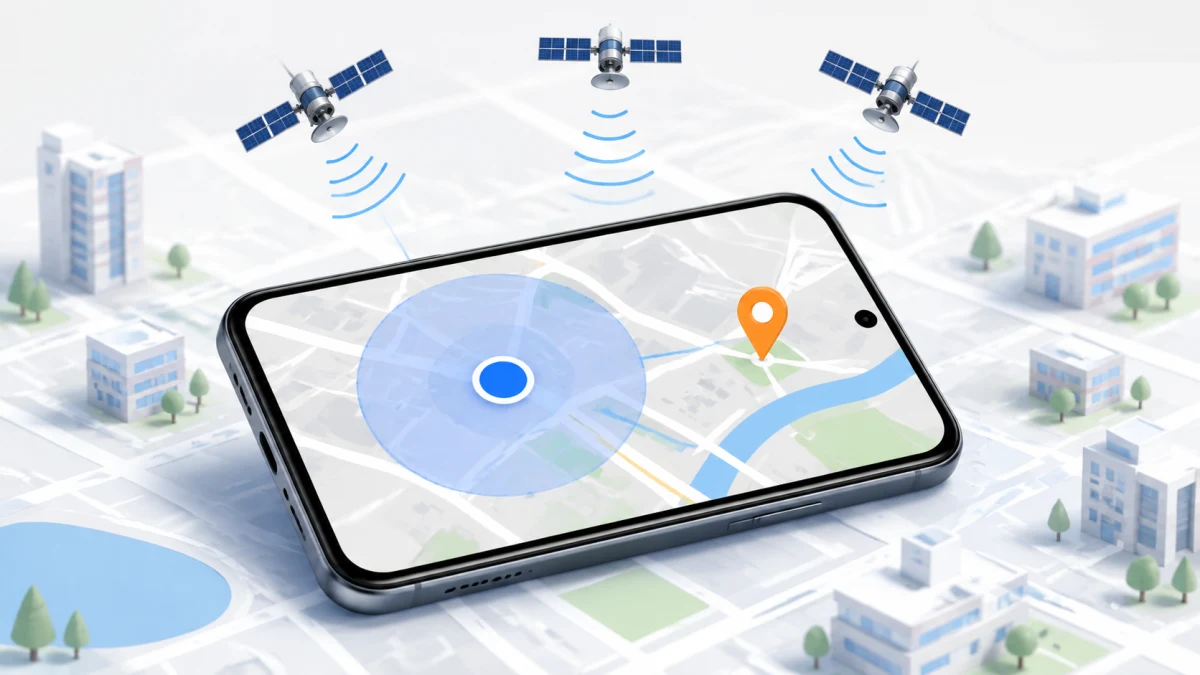
GPS HP Vivo yang tidak akurat sebaiknya diuji di area terbuka, lalu dibandingkan pada Google Maps dan satu aplikasi lain. Aktifkan lokasi tepat untuk aplikasi yang membutuhkan, nyalakan Location Accuracy, dan pastikan penghemat baterai tidak menahan pembaruan lokasi.
Jangan langsung memasang aplikasi GPS booster atau melakukan reset pabrik. Lokasi yang meleset di semua aplikasi berbeda penyebabnya dari lokasi yang hanya salah di aplikasi ojol atau absensi.
Bedakan Gejala GPS dan Lokasi HP Vivo#
Perhatikan cakupan serta waktu munculnya masalah. Hasil tes berikut menentukan apakah pemeriksaan perlu difokuskan pada sinyal, sistem lokasi, atau satu aplikasi.
| Gejala | Kemungkinan utama | Pemeriksaan pertama |
|---|---|---|
| Lokasi meleset di semua aplikasi | Sinyal terhalang, Location Accuracy mati, atau sistem lokasi bermasalah | Uji di area terbuka dan aktifkan Location Accuracy |
| Maps akurat tetapi aplikasi ojol atau absensi meleset | Izin, cache, pembatasan baterai, atau layanan aplikasi | Periksa izin lokasi tepat pada aplikasi tersebut |
| Titik biru tidak bergerak | Lokasi lama, sinyal GPS lemah, internet putus, atau mode pesawat | Ketuk tombol lokasi dan cek koneksi |
| Lingkaran biru di Maps sangat lebar | Maps belum yakin terhadap posisi perangkat | Pindah ke area dengan pandangan langit lebih terbuka |
| Titik benar tetapi arah panah salah | Kompas perlu dikalibrasi atau ada gangguan magnet | Kalibrasi kompas melalui Google Maps |
| Lokasi berhenti saat layar mati | Aktivitas latar belakang atau penghemat baterai membatasi aplikasi | Periksa izin latar belakang sesuai kebutuhan aplikasi |
| Aplikasi menolak karena lokasi palsu | Mock location atau aplikasi spoofing terdeteksi | Nonaktifkan lokasi palsu dan kembalikan setelan pengembang |
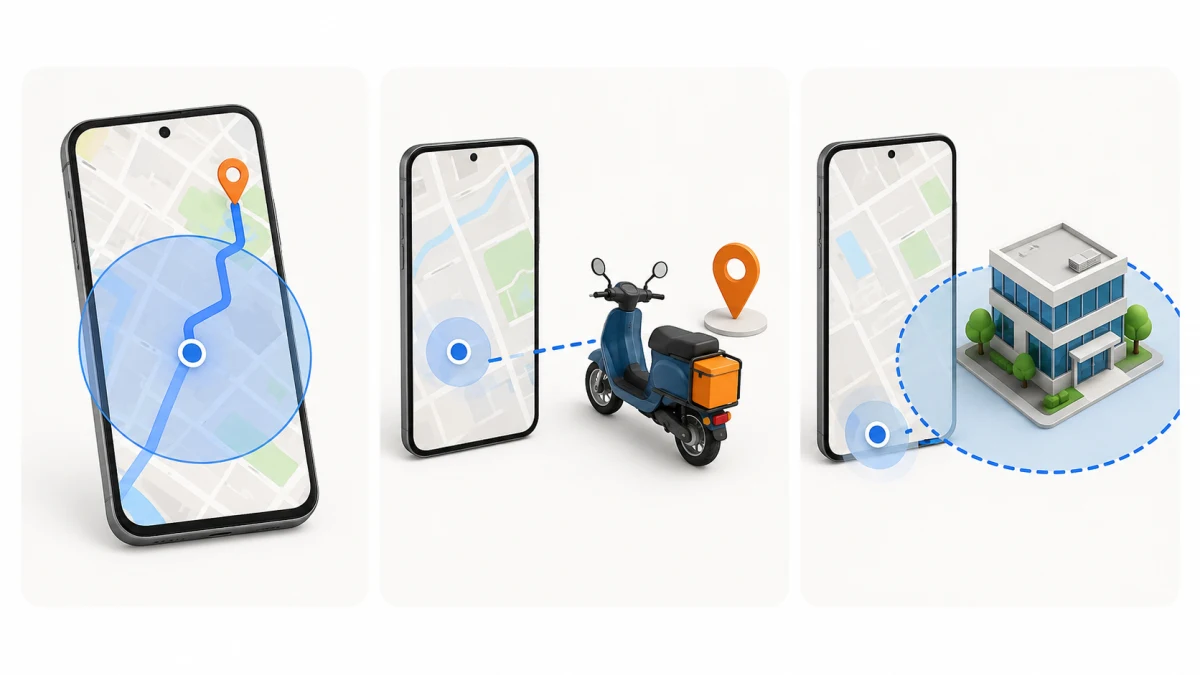
Kalibrasi kompas terutama memperbaiki arah panah, bukan memperbaiki antena GPS. Jika koordinatnya meleset jauh di semua aplikasi, utamakan pemeriksaan sinyal, izin, dan layanan lokasi.
Kenapa GPS HP Vivo Tidak Akurat?#
Sinyal satelit terhalang bangunan atau lingkungan#
GPS membutuhkan sinyal yang memadai dari satelit. Di dalam gedung, basement, terowongan, kendaraan beratap logam, atau di antara bangunan tinggi, posisi dapat lebih lambat ditemukan dan lingkaran akurasinya melebar.
Google Maps menjelaskan bahwa titik biru dapat menjadi abu-abu atau dikelilingi lingkaran biru muda ketika Maps belum yakin dengan lokasi pengguna. Penghalang antara perangkat dan sumber sinyal juga dapat menurunkan akurasi. Rujuk panduan resmi Google Maps untuk akurasi lokasi Android.
Karena itu, tes pertama sebaiknya dilakukan di luar ruangan dengan pandangan langit yang lebih terbuka. Hasil di dalam gedung tidak cukup untuk menyimpulkan modul GPS rusak.
Aplikasi hanya mendapat lokasi perkiraan#
Android dapat memberi aplikasi akses ke lokasi tepat atau perkiraan. Maps, navigasi, penjemputan ojol, dan pencatatan kehadiran berbasis titik biasanya memerlukan lokasi tepat agar fitur utamanya berjalan sesuai tujuan.
Google menjelaskan bahwa pengguna dapat mengatur izin lokasi per aplikasi dan memilih lokasi tepat atau perkiraan. Opsi yang tersedia mencakup akses saat digunakan, selalu izinkan untuk kebutuhan tertentu, tanyakan setiap kali, atau jangan izinkan. Lihat panduan pengelolaan izin lokasi Android.
Jangan memberi akses sepanjang waktu kepada semua aplikasi. Gunakan izin yang memang dibutuhkan oleh fungsi dan periksa kebijakan privasi aplikasi sebelum memberikan akses latar belakang.
Location Accuracy dan pemindaian nirkabel tidak aktif#
Lokasi Android tidak hanya mengandalkan satelit. Location Accuracy memakai sinyal GPS, titik akses Wi-Fi, menara seluler, dan sensor perangkat yang tersedia untuk memperkirakan posisi dengan lebih cepat, terutama di dalam ruangan atau dekat bangunan.
Menurut penjelasan resmi Android tentang Location Accuracy, mematikan fitur tersebut membuat perangkat bergantung pada GPS dan sensor yang tersedia. Hal ini dapat memengaruhi kecepatan dan akurasi lokasi pada aplikasi.
Pemindaian Wi-Fi dan Bluetooth juga dapat membantu informasi lokasi meskipun perangkat tidak sedang tersambung ke jaringan tertentu. Pengguna tetap perlu mempertimbangkan preferensi privasi saat mengaktifkannya.
Penghemat baterai membatasi pembaruan lokasi#
Navigasi dan pelacakan perjalanan membutuhkan pembaruan lokasi secara berkala. Mode hemat daya atau pembatasan aktivitas latar belakang dapat membuat titik terlambat bergerak, rute terputus, atau aplikasi pengemudi tidak memperbarui posisi ketika layar mati.
Google Maps memasukkan Battery Saver sebagai salah satu hal yang perlu diperiksa ketika lokasi meloncat-loncat. Namun, jangan menonaktifkan seluruh penghemat baterai secara permanen jika masalah hanya terjadi pada satu aplikasi. Atur pengecualian secara terbatas sesuai kebutuhan.
Koneksi internet lemah atau aplikasi menyimpan lokasi lama#
GPS dapat menentukan posisi tanpa mengunduh peta, tetapi Maps, aplikasi ojol, dan absensi tetap membutuhkan internet untuk memuat peta, mengirim titik, memeriksa area layanan, atau memvalidasi ke server.
Akibatnya, ikon lokasi dapat aktif tetapi tampilan aplikasi masih memperlihatkan posisi lama. Uji browser atau aplikasi lain untuk memastikan data seluler benar-benar bekerja sebelum menghapus data aplikasi.
Arah kompas tidak sama dengan posisi GPS#
Panah yang menghadap arah salah belum tentu berarti koordinat GPS meleset. Arah perangkat dibantu sensor kompas, sedangkan posisi dihitung dari beberapa sumber lokasi.
Magnet pada dudukan mobil, casing, aksesori, atau lingkungan dapat mengganggu arah kompas. Lepaskan aksesori magnetis saat menguji dan lakukan kalibrasi melalui Google Maps jika sorot biru mengarah ke sisi yang salah.
Lokasi palsu atau setelan pengembang masih aktif#
Opsi mock location digunakan untuk kebutuhan pengujian aplikasi, tetapi aplikasi ojol, perbankan, permainan, dan absensi dapat menolak lokasi yang dianggap dimanipulasi. Masalah juga dapat bertahan jika aplikasi spoofing masih terpilih sebagai penyedia lokasi palsu.
FAQ vivo Indonesia mempunyai pembahasan tersendiri tentang lokasi palsu, GPS lemah, aplikasi yang tidak mendapat informasi lokasi, dan perbedaan lokasi antar-aplikasi. Daftar topiknya dapat dilihat pada FAQ GPS dan lokasi vivo.
Jangan memakai lokasi palsu untuk mengakali absensi, wilayah layanan, atau tarif perjalanan. Selain melanggar ketentuan layanan, hal tersebut membuat hasil diagnosis lokasi asli tidak dapat dipercaya.
Bug aplikasi, sistem, atau masalah hardware#
Jika hanya satu aplikasi bermasalah, kemungkinan penyebabnya berada pada versi aplikasi, izin, cache, atau layanan server. Jika seluruh aplikasi gagal mendapatkan lokasi di area terbuka, pemeriksaan dapat dilanjutkan ke sistem dan hardware.
Benturan, cairan, perbaikan bodi, atau pemasangan komponen yang tidak tepat dapat memengaruhi antena dan sensor. Dugaan hardware baru masuk akal setelah pengujian silang dan langkah perangkat lunak dasar tidak membantu.
Cara Mengatasi GPS HP Vivo yang Tidak Akurat#
Nama menu dapat berbeda antara Funtouch OS, OriginOS, dan versi Android. Gunakan pencarian di Setelan dengan kata Lokasi, Location Accuracy, Izin aplikasi, atau Baterai jika jalurnya tidak sama.
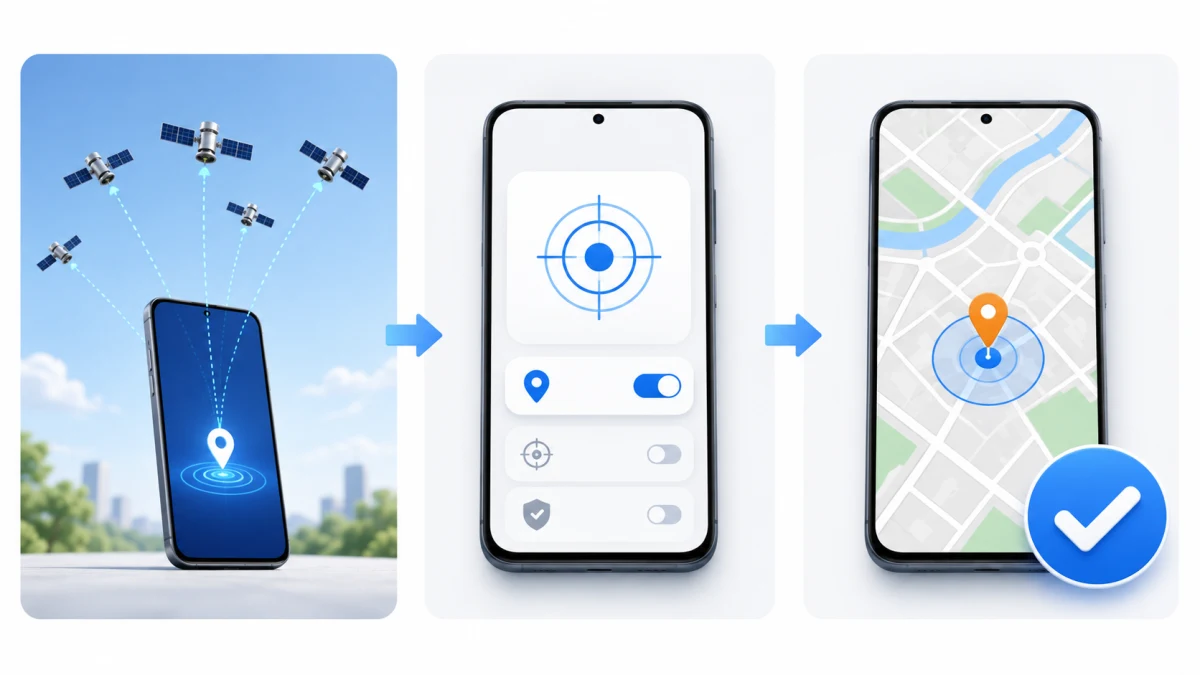
1. Uji lokasi di area terbuka#
Keluar dari gedung, basement, atau area yang tertutup atap logam. Aktifkan lokasi dan data seluler, lalu tunggu sampai Google Maps menampilkan titik biru.
Lakukan pengujian berikut:
- Ketuk tombol lokasi di Google Maps.
- Perhatikan ukuran lingkaran biru di sekitar titik.
- Berjalan beberapa meter di area aman dan lihat apakah titik bergerak.
- Bandingkan dengan satu aplikasi peta atau navigasi lain.
- Ulangi di lokasi berbeda jika area pertama dikelilingi bangunan tinggi.
Jika semua aplikasi membaik di ruang terbuka, masalah lebih mungkin berasal dari keterbatasan sinyal di lokasi sebelumnya. Jika hanya satu aplikasi tetap salah, lanjutkan ke izin dan pengaturan aplikasi tersebut.
2. Aktifkan lokasi tepat untuk aplikasi yang membutuhkan#
Tekan lama ikon Maps, aplikasi ojol, atau absensi, lalu buka Info aplikasi > Izin > Lokasi. Jalur lain yang umum adalah Setelan > Privasi > Pengelola izin > Lokasi.
Pilih akses sesuai fungsi aplikasi:
- Izinkan hanya saat aplikasi digunakan untuk navigasi atau pemesanan yang berjalan ketika aplikasi dibuka.
- Izinkan sepanjang waktu hanya jika fungsi inti yang dipercaya memang perlu memperbarui lokasi di latar belakang, misalnya aplikasi pengemudi saat perjalanan aktif.
- Aktifkan Gunakan lokasi tepat ketika titik presisi diperlukan.
- Pilih Jangan izinkan untuk aplikasi yang tidak mempunyai alasan jelas memakai lokasi.
Tutup lalu buka kembali aplikasi setelah izin diubah. Jika pilihan lokasi tepat tidak tersedia, versi Android atau aplikasi dapat memakai tampilan izin yang berbeda.
3. Nyalakan Location Accuracy#
Pada Android yang lebih baru, buka Setelan > Lokasi > Layanan lokasi > Akurasi Lokasi, lalu aktifkan Tingkatkan Akurasi Lokasi. Pada versi lama, menu dapat berada di Lokasi > Lanjutan > Akurasi Lokasi.
Periksa juga pilihan Pemindaian Wi-Fi dan Pemindaian Bluetooth di Layanan lokasi jika dibutuhkan. Kedua pemindaian membantu sistem mengenali sinyal di sekitar sebagai tambahan informasi lokasi.
Setelah mengubah setelan, matikan dan nyalakan kembali lokasi lalu uji Maps. Fitur ini membantu estimasi lokasi, tetapi tidak dapat menghilangkan semua keterbatasan di basement atau memperbaiki antena yang rusak.
4. Kalibrasi arah di Google Maps#
Kalibrasi diperlukan ketika titik sudah berada di tempat yang benar, tetapi sorot atau panah biru menghadap arah yang salah. Buka Google Maps, ketuk titik biru, lalu pilih Kalibrasi jika tombol tersedia dan ikuti petunjuk di layar.
Google Maps dapat menawarkan kalibrasi dengan Lens ketika berada di luar ruangan. Arahkan kamera ke bangunan atau papan yang mudah dikenali sesuai instruksi, bukan ke wajah orang. Alternatif yang dicantumkan Google adalah menggerakkan HP membentuk angka delapan beberapa kali sampai sorot arah menyempit.
Lepaskan casing atau dudukan magnetis selama tes. Kalibrasi kompas tidak perlu diulang terus-menerus jika arah sudah benar.
5. Matikan penghemat baterai saat pengujian#
Nonaktifkan mode hemat daya sementara, lalu jalankan navigasi atau perjalanan uji singkat. Jika titik kembali bergerak normal, periksa pengelolaan baterai untuk aplikasi yang bermasalah.
Cari Info aplikasi > Baterai atau menu pengelolaan konsumsi daya Vivo. Izinkan aktivitas latar belakang hanya sejauh dibutuhkan. Jangan membebaskan semua aplikasi karena konsumsi daya dan akses lokasi dapat meningkat.
Jika masalah dimulai setelah pembaruan dan baterai juga menurun cepat, baca penyebab baterai Vivo boros setelah update sebelum menonaktifkan banyak optimasi sekaligus.
6. Pastikan internet dan waktu otomatis bekerja#
Buka situs baru untuk menguji koneksi. Beralih dari Wi-Fi ke data seluler atau sebaliknya, lalu periksa apakah peta serta titik lokasi diperbarui.
Aktifkan tanggal, waktu, dan zona waktu otomatis melalui Setelan. Waktu yang tidak sesuai dapat mengganggu sinkronisasi sesi, validasi absensi, dan komunikasi aplikasi dengan server, meskipun bukan sumber sinyal GPS itu sendiri.
VPN tidak mengubah koordinat GPS secara langsung, tetapi layanan tertentu dapat membandingkan lokasi perangkat dengan jaringan atau wilayah akun. Jeda VPN hanya untuk pengujian jika masalah terjadi pada satu layanan, kemudian aktifkan kembali setelah selesai.
7. Nonaktifkan lokasi palsu jika pernah digunakan#
Langkah ini hanya perlu dilakukan jika Opsi Pengembang pernah diaktifkan atau ada aplikasi pengubah lokasi. Buka Opsi Pengembang, cari pilihan aplikasi lokasi palsu, lalu ubah menjadi tidak ada. Hapus aplikasi spoofing yang tidak lagi diperlukan dan restart HP.
Jangan mengubah pilihan pengembang lain secara acak. Artikel apakah Opsi Pengembang Android berbahaya menjelaskan fungsi dan risiko setelan lanjutan tersebut.
Jika aplikasi masih mendeteksi lokasi palsu setelah setelan dikembalikan, hubungi dukungan aplikasinya. Jangan memasang alat penyamaran tambahan karena tindakan tersebut justru menambah variabel dan risiko keamanan.
8. Restart dan perbarui komponen resmi#
Mulai ulang HP Vivo, kemudian perbarui aplikasi Maps, aplikasi ojol atau absensi, Google Play services, dan sistem perangkat jika pembaruan resmi tersedia.
Lakukan pembaruan menggunakan koneksi stabil dan baterai yang cukup. Jangan memasang paket lokasi, APK modifikasi, atau firmware milik model lain untuk mengejar akurasi.
Setelah update, uji ulang di tempat serta rute yang sama agar hasil dapat dibandingkan. Jika gangguan hanya muncul pada versi aplikasi tertentu, catat versinya ketika menghubungi pengembang.
9. Hapus cache aplikasi yang bermasalah#
Jika Maps akurat tetapi satu aplikasi tidak memperbarui lokasi, buka Info aplikasi > Penyimpanan > Hapus cache. Tutup paksa aplikasi, buka kembali, lalu ulangi permintaan lokasi.
Menghapus cache berbeda dari menghapus data. Jangan memilih Hapus data sebelum memastikan informasi login, perjalanan tersimpan, peta offline, atau data lokal lain telah disinkronkan.
Jika hanya proses download atau pembaruan aplikasinya yang gagal, gunakan panduan HP Vivo tidak bisa instal aplikasi dari Play Store daripada mereset semua layanan lokasi.
10. Uji tanpa aplikasi pihak ketiga melalui Safe Mode#
Safe Mode membantu memeriksa apakah aplikasi penghemat baterai, GPS booster, VPN, overlay, atau spoofing mengganggu lokasi. Masuk ke Safe Mode sesuai metode model Vivo, buka Maps, lalu uji di area terbuka.
Gunakan panduan Safe Mode HP Vivo untuk memahami cara masuk dan keluar tanpa menghapus data. Aplikasi ojol atau absensi pihak ketiga mungkin tidak tersedia di mode ini, jadi gunakan Maps atau aplikasi sistem sebagai pembanding.
Jika Maps kembali akurat di Safe Mode, restart ke mode normal dan evaluasi aplikasi yang baru dipasang atau mendapat izin lokasi. Jika tetap tidak akurat, lanjutkan ke pengujian jaringan dan pemeriksaan hardware.
11. Reset jaringan sebagai langkah lanjutan#
Reset Wi-Fi, jaringan seluler, dan Bluetooth dapat membantu ketika sumber pendukung lokasi dari jaringan mengalami gangguan. Namun, langkah ini tidak memperbaiki antena GPS dan bukan pilihan pertama untuk lokasi yang hanya salah di satu aplikasi.
Sebelum mengonfirmasi, catat sandi Wi-Fi dan baca ringkasan pada layar. Reset dapat menghapus jaringan tersimpan, pasangan Bluetooth, APN tertentu, dan preferensi jaringan.
Sesudah reset, restart HP, aktifkan Location Accuracy, lalu uji Maps di area terbuka. Jangan langsung melakukan factory reset jika hasil belum berubah.
Jika Masalah Hanya Terjadi di Aplikasi Tertentu#
Google Maps menunjukkan lingkaran biru yang lebar#
Lingkaran biru muda menunjukkan rentang tempat perangkat mungkin berada. Pindah ke area yang lebih terbuka, nyalakan Wi-Fi atau data seluler, matikan mode pesawat, dan aktifkan Location Accuracy.
Jika titik benar tetapi arah salah, gunakan fitur Kalibrasi. Jika titik abu-abu atau tidak muncul, periksa izin lokasi Maps dan tombol lokasi pada perangkat.
Aplikasi ojol terlambat memperbarui posisi#
Pastikan lokasi tepat aktif, koneksi data stabil, dan aplikasi tidak dibatasi ketika perjalanan sedang berjalan. Pengemudi mungkin memerlukan akses latar belakang agar posisi terus diperbarui saat berpindah aplikasi, tetapi pilihan izin harus mengikuti fungsi serta petunjuk resmi aplikasinya.
Bandingkan posisi di Maps pada waktu yang sama. Jika kedua aplikasi meleset, periksa sistem lokasi. Jika Maps tepat tetapi aplikasi ojol salah, simpan tangkapan layar tanpa data sensitif dan laporkan ke dukungan aplikasi.
Aplikasi absensi menyatakan berada di luar area#
Periksa izin lokasi tepat, koneksi internet, waktu otomatis, dan radius lokasi yang ditetapkan organisasi. Titik absensi dapat ditolak bukan hanya karena GPS, tetapi juga karena aturan geofence, jadwal, akun, atau validasi server.
Jangan memakai mock location untuk melewati batas. Jika titik Maps sudah tepat pada alamat kantor tetapi aplikasi tetap menolak, kirim bukti waktu, posisi Maps, versi aplikasi, dan pesan error kepada administrator atau penyedia aplikasi.
Kapan GPS HP Vivo Perlu Diperiksa di Service Center?#
Pertimbangkan pemeriksaan teknisi jika lokasi meleset jauh pada semua aplikasi di beberapa area terbuka, tetap bermasalah setelah pembaruan dan reset jaringan, atau gangguan muncul setelah HP jatuh, terkena cairan, dan selesai diperbaiki.
Siapkan informasi berikut agar diagnosis tidak dimulai dari nol:
- model HP Vivo dan versi sistem;
- aplikasi serta versi yang diuji;
- hasil tes di area terbuka dan di dalam gedung;
- tangkapan layar lingkaran akurasi tanpa membagikan alamat pribadi;
- apakah kompas juga menunjuk arah yang salah;
- perubahan sistem atau riwayat benturan sebelum masalah muncul.
Gunakan vivo Service Center Indonesia untuk mencari layanan resmi. Pemeriksaan ini berbeda dari upaya menemukan perangkat yang hilang. Jika kebutuhanmu adalah melacak dan mengunci HP dari jarak jauh, gunakan panduan cara melacak HP Vivo yang hilang agar intent keamanan tidak tercampur dengan perbaikan akurasi GPS.
Factory reset sebaiknya dilakukan hanya jika diminta setelah diagnosis dan data sudah diamankan. Gunakan panduan backup HP Vivo untuk memeriksa salinan data sebelum tindakan yang menghapus perangkat.
Pertanyaan yang Sering Diajukan
Kenapa lokasi HP Vivo sering meleset?
Lokasi dapat meleset karena sinyal satelit terhalang bangunan, izin aplikasi hanya memakai lokasi perkiraan, Location Accuracy tidak aktif, koneksi data lemah, atau aplikasi dibatasi di latar belakang. Uji di area terbuka dan bandingkan hasilnya pada dua aplikasi sebelum menyimpulkan GPS rusak.
Kenapa titik lokasi di Google Maps tidak bergerak?
Titik dapat tertahan pada lokasi lama jika GPS atau internet lemah, mode pesawat aktif, aplikasi kehilangan izin lokasi, atau penghemat baterai membatasi pembaruan. Ketuk tombol lokasi di Maps, periksa lingkaran biru, lalu aktifkan lokasi tepat dan Location Accuracy.
Kenapa lokasi aplikasi ojol atau absensi berbeda dengan Google Maps?
Setiap aplikasi dapat memiliki izin, frekuensi pembaruan, dan cara validasi yang berbeda. Pastikan aplikasi diberi lokasi tepat sesuai kebutuhannya, tidak dibatasi secara berlebihan di latar belakang, dan tidak ada aplikasi lokasi palsu. Jika Maps akurat tetapi satu aplikasi tetap meleset, hubungi dukungan aplikasi tersebut.
Apakah aplikasi GPS booster bisa memperbaiki GPS Vivo?
Aplikasi tidak dapat memperbaiki antena atau sensor yang rusak. Sebelum memasang aplikasi tambahan, gunakan pengaturan lokasi bawaan, kalibrasi resmi di Google Maps, pembaruan sistem, dan pengujian di area terbuka. Hindari aplikasi yang meminta izin berlebihan atau menjanjikan peningkatan akurasi tanpa penjelasan.