Cara Screen Mirroring HP Vivo ke TV: Tanpa Kabel, Tanpa Aplikasi Tambahan
Diperbarui 13 Agustus 2026

Screen mirroring HP Vivo ke TV dapat dilakukan melalui fitur tampilan nirkabel, Chromecast, atau adaptor HDMI jika perangkat mendukung keluaran video. Metode yang tepat bergantung pada fitur HP, jenis TV, dan konten yang ingin ditampilkan.
Untuk koneksi nirkabel, aktifkan fitur mirroring pada TV dan pastikan kedua perangkat berada pada jaringan yang sesuai. Jika TV tidak mendukungnya, gunakan Chromecast atau periksa dukungan USB-C video output sebelum membeli adaptor HDMI.
Ringkasan Cara Memilih Metode Mirroring#
| Kebutuhan dan perangkat TV | Metode yang dipilih | Pemeriksaan utama |
|---|---|---|
| Menampilkan seluruh layar ke penerima yang kompatibel | Smart Mirroring / Screen Mirroring | Cari menu di HP dan aktifkan mode penerima pada TV |
| Menonton dari YouTube, Netflix, atau aplikasi yang memiliki ikon Cast | Google Cast dari aplikasi | HP dan TV/streamer harus berada pada WiFi yang sama |
| TV memiliki Google Cast tetapi tidak muncul di Smart Mirroring | Gunakan ikon Cast di aplikasi atau Google Home | Google Cast dan Miracast bukan metode yang selalu saling menggantikan |
| TV biasa memiliki HDMI | Tambahkan perangkat Google Cast atau penerima mirroring | Pilih perangkat sesuai protokol yang ingin digunakan |
| Presentasi atau game yang membutuhkan koneksi kabel | USB-C to HDMI, hanya jika HP mendukung video output | Periksa spesifikasi model sebelum membeli adaptor |
Jangan membeli adaptor hanya karena HP memiliki port USB-C. Bentuk port yang sama belum membuktikan dukungan DisplayPort Alt Mode atau keluaran video.
Apa Itu Screen Mirroring di HP Vivo?#
Screen mirroring adalah fitur yang menampilkan seluruh isi layar HP kamu ke TV secara real-time. Beda dengan casting biasa yang hanya mengirim satu video atau satu lagu, screen mirroring menampilkan semuanya, termasuk ikon aplikasi, notifikasi, galeri foto, game, browser, sampai slide presentasi.
Kenapa Screen Mirroring Berguna di HP Vivo?#
Fitur ini berguna ketika isi layar perlu dilihat pada layar yang lebih besar, misalnya untuk:
- Nonton konten lebih puas. Foto liburan, video keluarga, atau film dari HP bisa dinikmati di layar besar tanpa perlu transfer file dulu.
- Presentasi ringan tanpa laptop. Kalau kamu guru, mahasiswa, atau pekerja lapangan, cukup bawa HP Vivo dan tampilkan materi langsung ke TV atau proyektor yang mendukung mirroring.
- Main game di layar lebar. Game seperti Mobile Legends atau Asphalt bisa kamu tampilkan ke TV biar lebih imersif. Apalagi kalau kamu sudah mengatur Ultra Game Mode di HP Vivo, performa gaming makin maksimal.
- Video call lebih leluasa. Zoom atau Google Meet bisa ditampilkan ke TV supaya semua orang di ruangan bisa ikut melihat.
Intinya, screen mirroring mengubah HP Vivo kamu menjadi perangkat hiburan dan produktivitas yang lebih fleksibel. Aplikasi pihak ketiga tidak diperlukan jika HP dan TV sudah menyediakan metode yang kompatibel.
Cara Screen Mirroring HP Vivo ke TV dengan Smart View / Wireless Display#
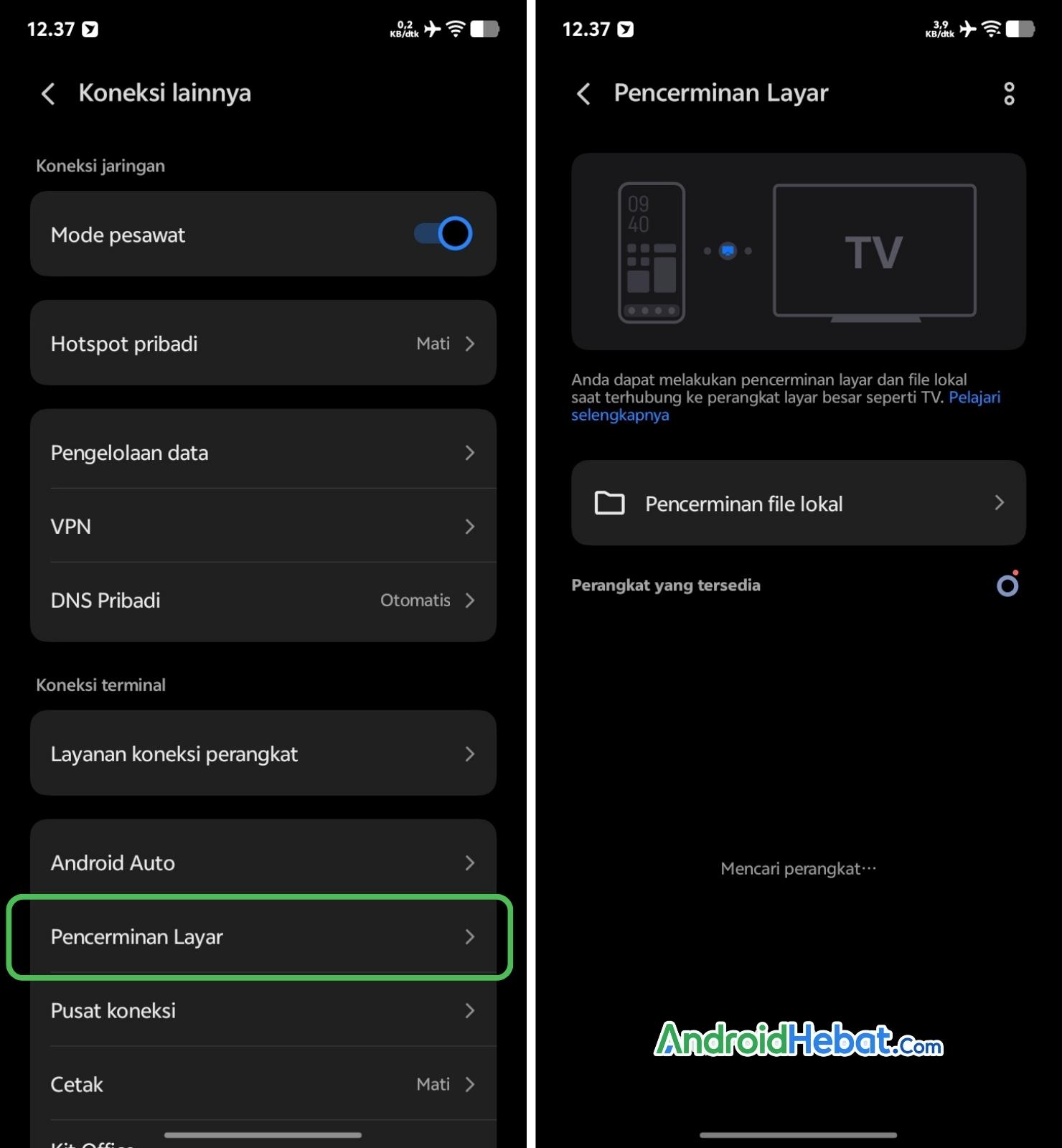
Gunakan fitur bawaan lebih dahulu. Pada manual Vivo, fitur tersebut disebut Smart Mirroring dan dapat dibuka dari Pengaturan > Koneksi lainnya > Smart Mirroring atau melalui pintasan di Control Center. Nama dan jalurnya dapat berbeda menurut model dan versi sistem.
Sebelum mulai, pastikan dua hal ini:
Pemeriksaan awal: aktifkan mode penerima mirroring pada TV dan tempatkan kedua perangkat pada WiFi yang sama jika petunjuk perangkat mensyaratkannya. Jika TV hanya mendukung Google Cast, gunakan metode Cast dari aplikasi atau Google Home.
Langkah Screen Mirroring melalui Smart Mirroring#
- Buka Pengaturan di HP Vivo.
- Masuk ke Koneksi lainnya atau menu koneksi dengan nama serupa.
- Pilih Smart Mirroring, Screen Mirroring, Cast, atau Wireless Display sesuai yang tersedia.
- Tunggu beberapa detik sampai HP mendeteksi perangkat TV di sekitar.
- Ketuk nama TV kamu dari daftar yang muncul.
- Konfirmasi koneksi. Biasanya TV akan menampilkan kode PIN atau permintaan izin.
- Layar HP Vivo sekarang sudah tampil di TV.
Jika menu berpindah setelah pembaruan sistem#
- Tarik Control Center dari bagian atas layar dan perluas panel pintasan.
- Cari Smart Mirroring, Cast, atau Wireless Display.
- Jika pintasannya tidak ada, gunakan pencarian di Pengaturan dengan kata mirror, cast, atau tampilan nirkabel.
- Aktifkan mode penerima pada TV, lalu pilih perangkat yang ditemukan.
- Ikuti permintaan izin yang muncul pada TV atau HP.
Kalau kamu belum familiar dengan perbedaan dua sistem operasi ini, saya sudah pernah bahas lengkap di artikel perbedaan OriginOS 6 dengan Funtouch OS. Silakan dibaca dulu kalau kamu bingung mencari menu yang berpindah-pindah setelah update sistem.
Catatan penting: Manual resmi Vivo menempatkan Smart Mirroring di Koneksi lainnya dan juga menyediakan pintasan Control Center. Manual tersebut juga mengingatkan bahwa fitur dapat berbeda menurut model, operator, dan wilayah.
Cara Cast Layar HP Vivo ke Smart TV Populer di Indonesia#
Meskipun langkah dasarnya sama, beberapa merek Smart TV punya pengaturan tambahan yang perlu kamu aktifkan dulu sebelum mirroring bisa berjalan. Berikut panduan singkat untuk merek TV yang paling banyak dipakai di Indonesia.
Cast ke Samsung Smart TV#
- Di TV Samsung, buka Settings, lalu General, lalu Network.
- Pastikan Screen Mirroring atau Smart View dalam keadaan aktif.
- Buka Smart View di HP Vivo kamu seperti langkah di atas.
- Pilih TV Samsung dari daftar perangkat.
- TV akan menampilkan pop-up, lalu pilih Allow atau Izinkan.
Kalau TV Samsung tidak muncul di daftar, restart TV dan HP, lalu coba lagi. Ini persis yang saya alami: TV Samsung 2019 di rumah tidak muncul di daftar sampai saya restart kedua perangkat. Samsung TV biasanya menggunakan protokol Miracast yang sudah kompatibel dengan HP Vivo.
Cast ke LG Smart TV#
- Di TV LG, tekan tombol Home di remote, lalu masuk ke Screen Share.
- Pastikan TV dalam mode Listen Mode. Indikatornya akan muncul di layar TV.
- Buka Wireless Display di HP Vivo kamu.
- Pilih TV LG dari daftar.
- Koneksi akan otomatis terbentuk tanpa kode PIN.
Cast ke Xiaomi TV / Mi TV / Redmi TV#
- Di Xiaomi TV, buka Settings, lalu Network & Accessories.
- Aktifkan Wireless Display atau Miracast.
- Buka Smart View di HP Vivo.
- Pilih TV Xiaomi dari daftar perangkat.
- Tunggu beberapa detik. Xiaomi TV biasanya menyambut tanpa konfirmasi tambahan.
Cast ke Android TV / Google TV (TCL, Sony, Coocaa, Polytron, dll)#
TV dengan Android TV atau Google TV dapat menyediakan Google Cast. Gunakan ikon Cast dari aplikasi seperti YouTube jika tersedia. Jangan menganggap perangkat tersebut otomatis menerima Smart Mirroring karena dukungan protokolnya dapat berbeda.
Cara Cast HP Vivo via Google Cast#
Jika TV atau perangkat streaming mendukung Google Cast, kamu dapat mengirim video dari aplikasi yang kompatibel atau menampilkan layar melalui Google Home. TV biasa yang memiliki HDMI memerlukan perangkat penerima Google Cast atau streamer yang kompatibel.
Untuk video dari YouTube, Netflix, atau aplikasi lain yang menampilkan ikon Cast, utamakan tombol tersebut. Konten diputar oleh perangkat TV sehingga HP tidak perlu terus mengirim seluruh tampilan layar.
Cara setup Chromecast untuk HP Vivo:#
- Sambungkan perangkat Google Cast ke HDMI dan daya jika TV belum memilikinya.
- Pasang atau perbarui aplikasi Google Home di HP Vivo.
- Ikuti proses penyiapan perangkat dan hubungkan HP serta TV/streamer ke nama jaringan WiFi yang sama.
- Buka Google Home dan pilih perangkat yang sudah disiapkan.
- Pilih opsi untuk mentransmisikan layar jika tersedia, lalu konfirmasikan.
- Untuk aplikasi streaming, buka aplikasinya dan gunakan ikon Cast agar hanya kontennya yang dikirim.
Tips: Google mensyaratkan HP dan perangkat Cast berada pada jaringan WiFi yang sama. Petunjuk serta perangkat yang didukung tersedia di Google Cast Help.
Kalau HP Vivo kamu terasa cepat habis baterai saat mirroring, saya sudah pernah membahas penyebab baterai Vivo boros dan cara mengatasinya. Silakan dicek untuk tips tambahan.
Cara Sambung HP Vivo ke TV dengan Kabel HDMI (Opsi Kabel)#
Metode wireless memang praktis, tapi kadang kamu butuh koneksi yang lebih stabil, misalnya untuk presentasi penting atau main game yang butuh respons cepat tanpa delay. Di sinilah kabel HDMI jadi solusi.
HP Vivo tidak memiliki port HDMI bawaan. Adaptor USB-C to HDMI hanya bekerja pada model yang secara eksplisit mendukung keluaran video melalui USB-C. Tahun rilis, bentuk port USB-C, atau posisi seri saja tidak cukup untuk memastikan kompatibilitas.
Cara cek apakah HP Vivo kamu mendukung USB-C to HDMI:#
- Cari tahu seri dan model HP Vivo kamu, misalnya Vivo V29, Vivo X100, Vivo Y36, dll.
- Cek spesifikasi resmi atau manual model tersebut, lalu cari istilah DisplayPort, DP Alt Mode, video output, atau screen projection melalui kabel.
- Jika dukungan tidak disebutkan, konfirmasikan kepada dukungan Vivo sebelum membeli adaptor.
Langkah sambung HP Vivo ke TV dengan kabel HDMI:#
- Beli adaptor USB-C to HDMI yang kompatibel (pastikan support DisplayPort Alt Mode).
- Colok ujung USB-C ke HP Vivo kamu.
- Colok kabel HDMI dari adaptor ke TV (HDMI 1, HDMI 2, bebas).
- Ganti sumber input TV ke port HDMI yang digunakan tadi.
- Jika model dan adaptor kompatibel, pilih mode tampilan yang muncul pada HP atau tunggu layar ditampilkan di TV.
Koneksi kabel biasanya memiliki latensi lebih rendah dan tidak bergantung pada WiFi. Konsumsi daya tetap dapat terjadi; adaptor dengan power delivery dapat membantu jika HP, adaptor, dan pengisi daya mendukungnya.
Kekurangannya, kabel membatasi posisi HP dan kompatibilitasnya harus dipastikan sebelum membeli adaptor.
Troubleshoot: HP Vivo Tidak Terdeteksi oleh TV#
Masalah paling umum saat screen mirroring adalah TV tidak muncul di daftar perangkat, atau sudah muncul tapi gagal tersambung. Berikut solusi langkah demi langkah:
1. Pastikan metode dan jaringan sesuai#
Untuk Google Cast dan metode Smart Mirroring yang mensyaratkannya, hubungkan HP dan TV ke nama jaringan WiFi atau SSID yang sama. Jaringan tamu dapat mengisolasi perangkat sehingga keduanya tidak saling menemukan.
Jangan hanya memeriksa ikon WiFi. Bandingkan nama jaringan di Pengaturan HP dan TV, lalu matikan VPN sementara jika kebijakan jaringan menghalangi penemuan perangkat.
2. Aktifkan penerima yang kompatibel di TV#
Cari menu seperti Miracast, Screen Mirroring, Wireless Display, Screen Share, atau Google Cast. Perhatikan bahwa dukungan Google Cast tidak selalu berarti TV dapat menerima Miracast dari menu Smart Mirroring. Jika protokolnya berbeda, gunakan ikon Cast dari aplikasi atau perangkat penerima yang sesuai.
3. Restart Kedua Perangkat#
Cara klasik tapi sering berhasil. Matikan TV dan HP Vivo, lalu hidupkan lagi. Coba ulangi proses pairing.
4. Hapus Cache dan Data Aplikasi Terkait#
Kalau kamu pakai Google Home untuk Chromecast, coba bersihkan cache-nya:
- Buka Settings, lalu Apps & notifications.
- Cari Google Home.
- Pilih Storage & cache.
- Ketuk Clear cache (hapus cache saja, jangan hapus data).
- Coba lagi.
5. Lupakan Perangkat yang Pernah Tersambung#
Kadang TV atau Chromecast “nyangkut” di memori HP. Masuk ke Settings, Wireless Display, lalu ketuk ikon gerigi di samping nama TV yang bermasalah, dan pilih Forget atau Lupakan. Setelah itu scan ulang.
6. Update Sistem HP Vivo#
Fitur Wireless Display yang bermasalah sering diperbaiki lewat update minor Funtouch OS atau OriginOS. Cek apakah ada update sistem di Settings > System update. Kamu bisa lihat panduan lengkapnya di artikel cara update OriginOS 6 di HP Vivo.
7. Gunakan aplikasi pihak ketiga hanya jika diperlukan#
Jika semua cara di atas sudah dicoba, aplikasi penerima pihak ketiga mungkin membantu pada perangkat tertentu. Periksa pengembang, izin, kebijakan privasi, iklan, dan kompatibilitas sebelum memasangnya. Jangan memberi akses ke foto, mikrofon, atau jaringan lokal jika tidak diperlukan oleh fungsi yang dipakai.
Kapan Pakai Screen Mirroring vs Chromecast?#
Banyak pengguna bingung: kalau tujuannya sama-sama menampilkan konten ke TV, kenapa ada dua metode berbeda? Jawabannya: tergantung apa yang ingin kamu tampilkan.
| Situasi | Smart Mirroring | Google Cast |
|---|---|---|
| Menampilkan seluruh layar HP | Cocok jika TV menerima protokol mirroring yang didukung | Dapat dilakukan melalui Google Home pada perangkat yang mendukung |
| Nonton YouTube / Netflix | Bisa, tetapi notifikasi dan seluruh layar dapat ikut terlihat | Lebih tepat memakai ikon Cast dari aplikasi |
| Main game di TV | Bisa, tetapi koneksi nirkabel tetap memiliki latensi | Mirroring layar dapat memiliki latensi; kabel lebih sesuai jika HP mendukung |
| Presentasi PPT / Google Slides | Cocok untuk menampilkan seluruh layar | Cocok jika aplikasi menyediakan Cast atau layar ditransmisikan lewat Google Home |
| Tampilkan galeri foto dan video | Cocok | Tergantung dukungan aplikasi dan perangkat Cast |
| Streaming musik | Tidak perlu menampilkan seluruh layar | Lebih efisien memakai Cast dari aplikasi musik |
| HP tetap bisa dipakai untuk aktivitas lain | Aktivitas di HP ikut tampil | Bisa jika hanya konten aplikasi yang di-cast |
| Tidak tersedia WiFi | Tergantung metode perangkat; periksa manual | Google Cast memerlukan jaringan yang sesuai |
Kesimpulan praktisnya: pakai Smart Mirroring jika ingin menampilkan isi layar secara utuh dan TV menyediakan penerima yang kompatibel. Pakai Google Cast dari aplikasi untuk layanan streaming agar HP tetap dapat digunakan tanpa menampilkan seluruh aktivitas layar.
Kalau kamu sering multitasking dan ingin membuka dua hal bersamaan di layar HP, fitur membuat 2 layar di HP Vivo bisa jadi pelengkap yang pas. Bayangkan: layar HP terbagi dua untuk chat dan catatan, sementara presentasi tetap tampil penuh di TV.
Tips Screen Mirroring Lancar Tanpa Lag#
Berikut beberapa tips tambahan yang bisa membuat pengalaman screen mirroring kamu lebih nyaman:
- Dekatkan HP ke router WiFi. Jarak yang jauh antara HP dan router bisa menyebabkan delay atau putus-putus. Kalau TV juga pakai WiFi, posisikan keduanya dalam satu ruangan.
- Matikan koneksi yang tidak dipakai jika terjadi gangguan. Uji ulang tanpa VPN, hotspot, atau aksesori nirkabel tambahan untuk mempersempit sumber masalah.
- Tutup aplikasi berat di background. Aplikasi yang berjalan di latar belakang bisa memperlambat proses encoding video. Sebelum mirroring, tutup dulu aplikasi yang tidak diperlukan.
- Gunakan mode jangan ganggu saat presentasi. Cara ini mengurangi notifikasi tanpa mengubah koneksi yang sedang dipakai untuk mirroring.
- Jaga daya dan suhu. Mirroring layar membuat layar, jaringan, dan pemrosesan video tetap aktif. Sambungkan pengisi daya jika diperlukan, tetapi hentikan sesi jika HP terasa terlalu panas. Lihat juga panduan baterai Vivo boros.
- Sembunyikan informasi pribadi. Aktifkan mode jangan ganggu atau perlindungan privasi mirroring jika tersedia agar OTP, chat, dan notifikasi sensitif tidak tampil di TV.
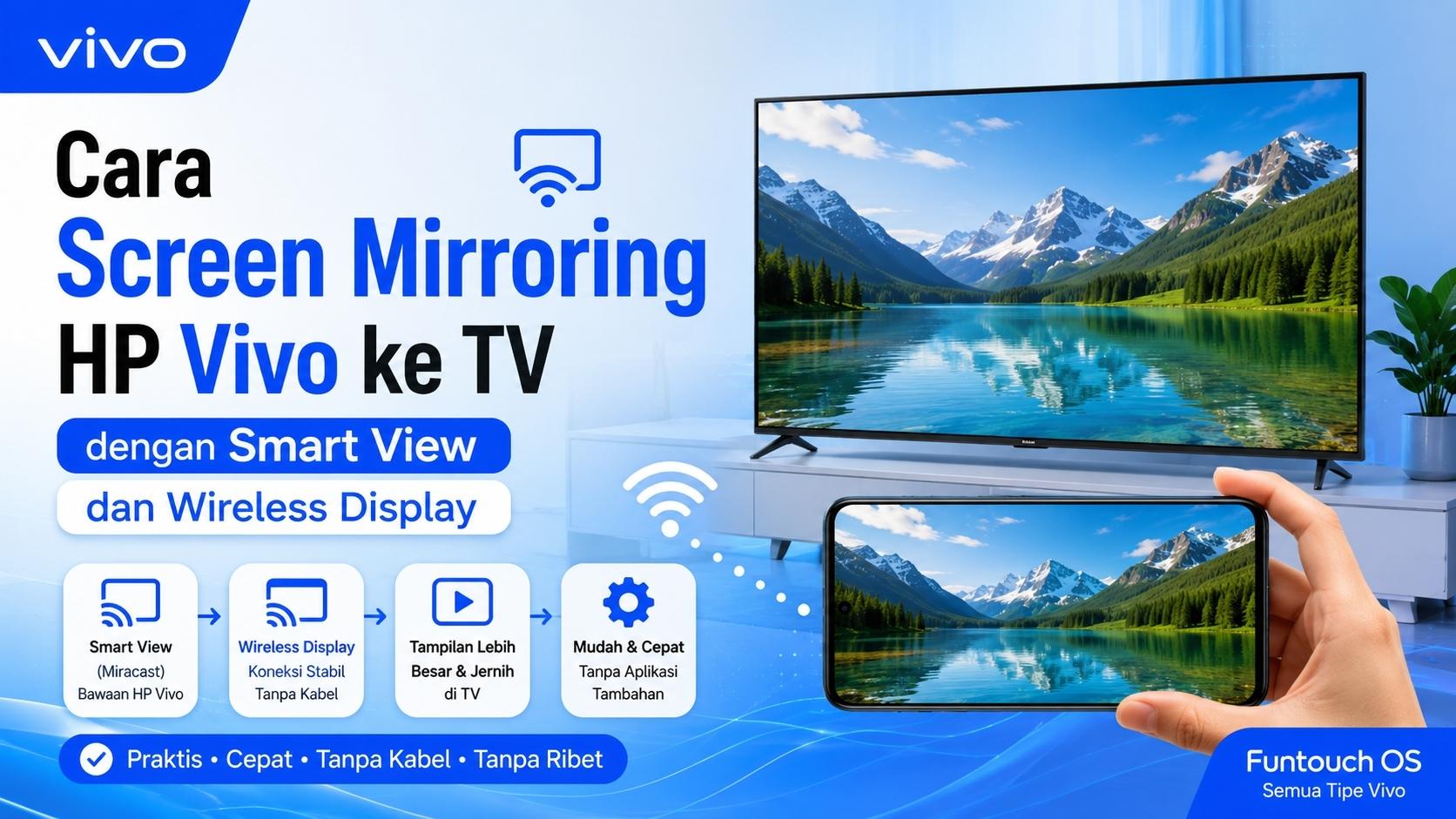
Kalau disimpulkan, mulai dari dua pemeriksaan: cari Smart Mirroring di HP dan pastikan TV menyediakan penerima yang kompatibel. Jika TV memakai Google Cast, gunakan ikon Cast dari aplikasi atau Google Home. Untuk koneksi kabel, beli adaptor hanya setelah dukungan video output pada model HP dipastikan.
Dengan membedakan Smart Mirroring, Google Cast, dan keluaran video USB-C, masalah “TV tidak terdeteksi” dapat diperiksa berdasarkan kompatibilitasnya—bukan hanya dengan mengulang pencarian perangkat.
Pertanyaan yang Sering Diajukan
Apakah semua HP Vivo bisa screen mirroring?
Tidak semua model memiliki pilihan dan kompatibilitas yang sama. Cari Smart Mirroring, Screen Mirroring, Cast, atau Wireless Display di Pengaturan dan Control Center. Jika menu tidak ada, periksa manual atau halaman dukungan untuk model tersebut.
Kenapa HP Vivo saya tidak menemukan TV?
Pastikan fitur penerima mirroring atau Cast di TV aktif, kedua perangkat memakai jaringan yang sesuai, dan protokolnya kompatibel. TV dengan Google Cast tidak selalu menjadi penerima Miracast. Jika tidak cocok, cast dari aplikasi atau gunakan perangkat penerima yang sesuai.
Apakah screen mirroring memakai kuota internet?
Pengiriman layar dapat berlangsung melalui jaringan lokal, tetapi video atau musik yang diputar dari layanan online tetap memakai internet. Beberapa metode Vivo dan Google Cast juga mensyaratkan koneksi jaringan, jadi periksa petunjuk perangkat dan sumber internet yang sedang digunakan.
Apakah screen mirroring bikin baterai HP Vivo cepat habis?
Menampilkan seluruh layar dapat menambah pemakaian layar, jaringan, dan pemrosesan video. Dampaknya berbeda menurut model, kecerahan, suhu, jaringan, dan durasi. Gunakan pengisi daya yang sesuai bila diperlukan dan hentikan sesi jika perangkat terlalu panas.
Bisakah screen mirroring HP Vivo ke TV tanpa WiFi?
Tergantung metode. Smart Mirroring dan Google Cast biasanya memerlukan koneksi nirkabel sesuai petunjuk perangkat, sedangkan adaptor HDMI tidak memerlukan WiFi tetapi hanya berfungsi jika model Vivo mendukung keluaran video melalui USB-C.


