Cara Mematikan TalkBack Vivo: Panduan Lengkap Tanpa Panik
Diperbarui 13 Agustus 2026

Saat TalkBack aktif tanpa sengaja, HP Vivo terasa seperti berubah aturan dalam hitungan detik. Layar membacakan nama tombol, muncul kotak fokus, satu ketukan tidak membuka apa pun, dan halaman sulit digulir. Kondisi ini sering disangka kerusakan layar, padahal bukan.
TalkBack adalah pembaca layar dari Google untuk membantu pengguna tunanetra dan low vision. HP tidak terkena virus dan data tidak hilang. Yang berubah hanyalah cara layar menerima sentuhan.
Mulailah dari tombol volume karena itu cara tercepat. Jika tidak berhasil, gunakan pola sentuhan TalkBack untuk masuk ke Pengaturan. Jangan menghapus data aplikasi atau melakukan reset pabrik hanya untuk mematikannya.
Ringkasan Cara Mematikan TalkBack Vivo#
| Kondisi | Cara pertama | Jika belum berhasil |
|---|---|---|
| TalkBack aktif dan tombol volume berfungsi | Tahan Volume atas dan Volume bawah bersamaan selama beberapa detik | Pastikan TalkBack dipilih pada menu pintasan yang muncul |
| Pintasan volume tidak merespons | Masuk ke Pengaturan dengan satu ketukan untuk fokus dan ketuk dua kali untuk memilih | Cari TalkBack melalui menu Aksesibilitas |
| HP masih di layar kunci | Usap ke atas dengan dua jari, lalu masukkan PIN atau gunakan biometrik | Setelah terbuka, gunakan pintasan atau Pengaturan |
| Sulit memakai gesture | Gunakan perintah suara jika Google Assistant sudah disiapkan | Minta bantuan orang tepercaya tanpa melakukan reset |
| TalkBack tetap aktif | Restart biasa dan periksa tombol serta layanan aksesibilitas lain | Hubungi dukungan Vivo; factory reset bukan langkah awal |
Menurut panduan aksesibilitas Android, pintasan tombol volume hanya dapat mengaktifkan atau menonaktifkan TalkBack jika pintasan tersebut sudah disiapkan. Karena itu, kegagalan kombinasi tombol bukan bukti bahwa HP atau layarnya rusak.
Apa Itu TalkBack di HP Vivo#
TalkBack membacakan elemen di layar dan memberikan umpan balik suara ketika pengguna berpindah dari satu tombol ke tombol lain. Saat aktif, item yang sedang dipilih dikelilingi kotak fokus.
Fitur ini merupakan bagian dari aksesibilitas Android. Vivo menyediakan jalur pengaturan dan pintasannya melalui Funtouch OS atau OriginOS, sedangkan fungsi pembaca layarnya berasal dari TalkBack. Karena model HP, versi Android, dan versi TalkBack dapat berbeda, letak menu atau respons beberapa gesture tidak selalu identik.
Tanda TalkBack Sedang Aktif#
Kamu dapat mengenalinya dari beberapa ciri berikut:
- HP membacakan ikon atau teks yang disentuh.
- Muncul kotak fokus di sekitar item.
- Satu ketukan hanya memilih item.
- Item baru terbuka setelah ketuk dua kali.
- Halaman perlu digulir dengan dua jari.
Jika hanya suara notifikasi yang terdengar tetapi cara menyentuh layar tetap normal, masalahnya kemungkinan bukan TalkBack.
Mengapa TalkBack Bisa Aktif Sendiri di HP Vivo#
TalkBack tidak menyala acak tanpa pemicu. Penyebab yang paling masuk akal adalah pintasan aksesibilitas yang sudah pernah diaktifkan, kemudian terpencet tanpa sengaja. Salah satu pintasan yang umum adalah menahan tombol volume atas dan bawah bersamaan selama beberapa detik.
Hal ini bisa terjadi ketika HP berada di tas, casing terlalu menekan tombol, atau seseorang mencoba mengubah volume dengan menekan keduanya. Pintasan tersebut tidak selalu aktif pada setiap HP. Jika belum dikonfigurasi atau TalkBack tidak ditetapkan pada pintasan, kombinasi tombol tidak akan menyalakannya.
Cara Mematikan TalkBack Vivo dengan Tombol Volume#
Ini cara pertama yang patut dicoba:
- Tekan dan tahan Volume atas dan Volume bawah secara bersamaan.
- Pertahankan selama beberapa detik.
- Dengarkan konfirmasi bahwa TalkBack dinonaktifkan.
Lepaskan tombol setelah suara berhenti dan sentuhan layar kembali normal. Jangan ikut menekan tombol daya karena kombinasi tombol daya pada HP Vivo dapat menjalankan fungsi lain.
Menurut panduan resmi Google untuk mematikan TalkBack, pintasan yang tersedia bergantung pada produsen perangkat, versi Android, versi TalkBack, dan pengaturan pengguna. Jadi, kegagalan metode ini tidak berarti tombol atau HP rusak.
Jika muncul menu pilihan fitur aksesibilitas, gunakan satu ketukan untuk menyorot TalkBack, lalu ketuk dua kali di mana saja untuk memilihnya. Pada HP dengan beberapa pintasan, kamu mungkin perlu memastikan TalkBack yang akan dimatikan.
Cara Mematikan TalkBack Vivo dari Menu Pengaturan#
Gunakan cara ini jika kombinasi tombol volume tidak merespons. Tantangannya hanya satu: kamu harus mengikuti pola sentuhan TalkBack sampai mencapai tombol nonaktif.
Kuasai Tiga Gesture Dasar#
Tidak perlu menghafal semua gesture. Tiga gerakan ini sudah cukup untuk membuka Pengaturan:
- Sentuh satu kali untuk memindahkan fokus ke suatu item.
- Ketuk dua kali di mana saja untuk membuka item yang sedang difokuskan.
- Geser dengan dua jari untuk menggulir halaman.
Kamu juga dapat mengusap ke kanan dengan satu jari untuk berpindah ke item berikutnya dan ke kiri untuk kembali ke item sebelumnya. Cara ini membantu ketika sebuah tombol sulit disentuh langsung.
Buka Pengaturan dan Nonaktifkan TalkBack#
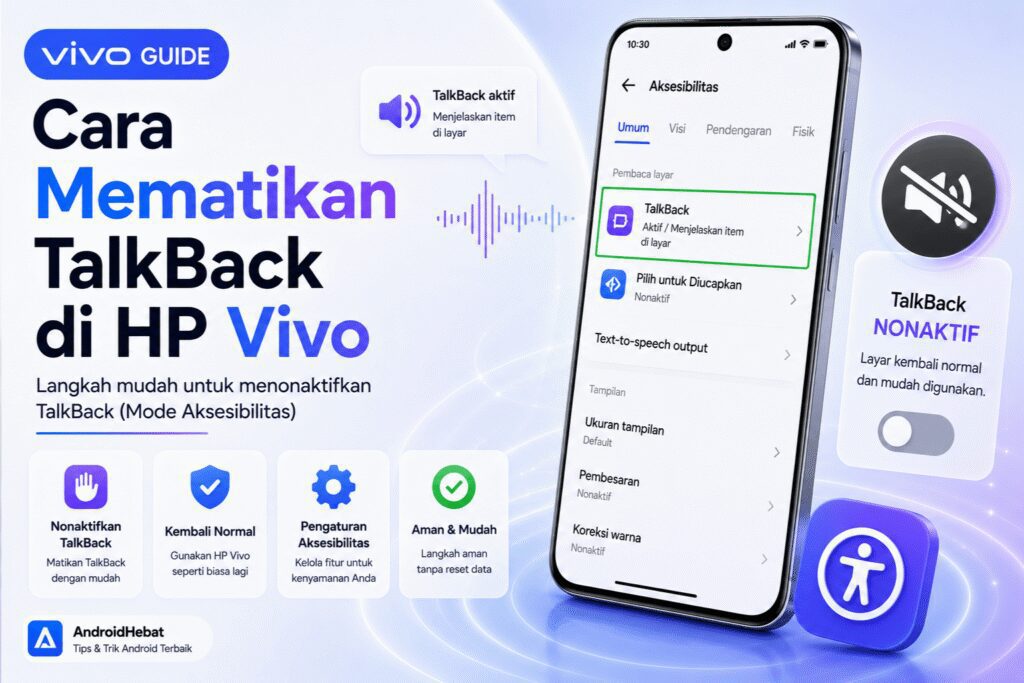
Dokumentasi perangkat Vivo menempatkan TalkBack pada jalur Pengaturan > Pintasan & aksesibilitas > Aksesibilitas > TalkBack. Nama terjemahannya dapat tampil sebagai Shortcuts & accessibility, Accessibility, atau Gunakan TalkBack.
Langkah lengkapnya:
- Sentuh ikon Pengaturan sekali sampai TalkBack membacakan namanya.
- Ketuk dua kali di mana saja untuk membuka.
- Gulir dengan dua jari hingga menemukan Pintasan & aksesibilitas.
- Sentuh menu tersebut sekali, lalu ketuk dua kali.
- Buka Aksesibilitas dengan pola yang sama.
- Pilih TalkBack.
- Fokuskan tombol Gunakan TalkBack, lalu ketuk dua kali.
- Pada dialog konfirmasi, fokuskan Nonaktifkan atau Turn off, kemudian ketuk dua kali.
Setelah TalkBack mati, satu ketukan dan gulir satu jari akan kembali bekerja seperti biasa.
Pada sebagian versi sistem, TalkBack mungkin dikelompokkan di bagian pembaca layar atau aplikasi aksesibilitas terpasang. Jangan terpaku pada satu nama submenu. Gunakan kolom pencarian Pengaturan setelah layar dapat dioperasikan, lalu cari kata TalkBack.
Untuk memahami letak fitur lain setelah perpindahan antarmuka, lihat perbedaan OriginOS 6 dengan Funtouch OS.
Cara Mematikan TalkBack Saat HP Vivo Terkunci#
Jika layar masih terkunci, kamu perlu masuk lebih dulu sebelum membuka Pengaturan:
- Nyalakan layar dengan tombol daya.
- Dari bagian bawah layar kunci, usap ke atas menggunakan dua jari untuk membuka layar sandi.
- Gunakan sidik jari atau pengenalan wajah jika masih tersedia.
- Jika memakai PIN, sentuh setiap angka dengan satu jari sesuai urutan, lalu pilih OK atau Enter.
- Jika memakai pola, sentuh titik awal dengan satu jari lalu gambar pola secara berkelanjutan.
Google mencatat bahwa cara membuka layar dapat berbeda menurut produsen dan metode keamanan. Dengarkan instruksi yang dibacakan TalkBack jika papan PIN Vivo meminta pola input yang berbeda.
Sesudah berhasil masuk, coba kembali pintasan kedua tombol volume. Jika pintasan tidak aktif, lanjutkan lewat menu Pengaturan menggunakan satu ketukan untuk fokus dan ketuk dua kali untuk memilih.
Penjelasan fitur aksesibilitas lain dapat dibaca pada artikel apa itu menu Aksesibilitas di Android.
Cara Mematikan TalkBack Vivo lewat Google Assistant#
Google Assistant dapat menjadi jalan keluar ketika navigasi sentuh terasa sulit. Cara ini hanya bekerja jika Assistant sudah disiapkan, perintah suara dapat digunakan, dan perangkat bisa mengenali suara pengguna.
Ucapkan:
Hey Google, matikan TalkBack.
Kamu juga dapat mencoba perintah bahasa Inggris:
Hey Google, turn off TalkBack.
Dengarkan konfirmasi sebelum menganggap fitur sudah mati. Jika Assistant tidak merespons dari layar terkunci, buka kunci HP terlebih dahulu. Jangan berulang kali menahan tombol daya karena fungsi tombol itu dapat berbeda sesuai pengaturan Vivo.
Mencegah TalkBack Aktif Sendiri di HP Vivo#
Setelah layar kembali normal, periksa pintasannya supaya kejadian serupa tidak terulang:
- Buka Pengaturan > Pintasan & aksesibilitas > Aksesibilitas > TalkBack.
- Pilih Pintasan TalkBack.
- Nonaktifkan pintasan yang tidak dibutuhkan, termasuk opsi menahan kedua tombol volume.
- Jika TalkBack memang dipakai, pilih pintasan yang paling mudah dikenali pengguna dan sulit terpencet tanpa sengaja.
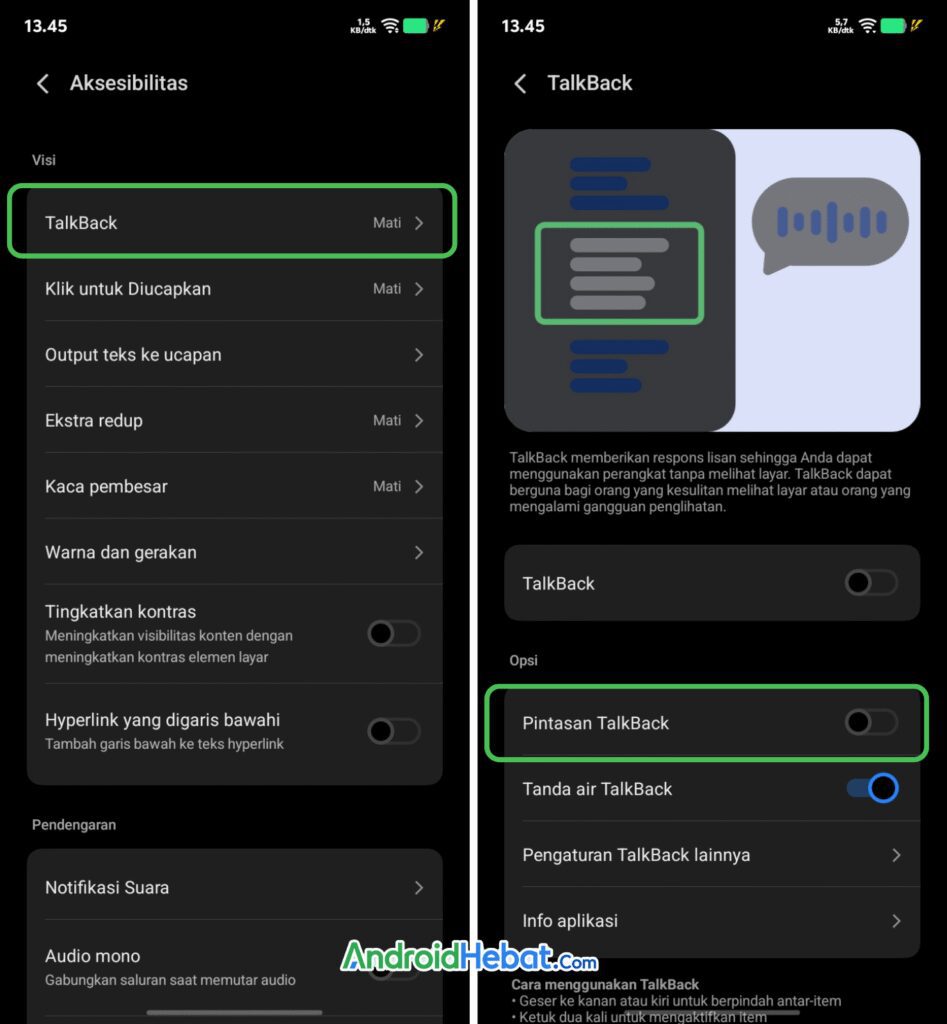
Beberapa versi Android menyediakan tombol aksesibilitas mengambang, gesture dari bawah layar, Pintasan Cepat, atau kombinasi tombol volume. Daftar yang terlihat pada HP Vivo milikmu adalah acuan utama karena opsi dapat berubah menurut versi.
Jangan menonaktifkan TalkBack atau pintasannya pada HP milik pengguna tunanetra tanpa persetujuan. Fitur ini mungkin menjadi satu-satunya cara mereka mengoperasikan perangkat secara mandiri.
TalkBack Vivo Tidak Bisa Dimatikan#
Hindari langsung menyimpulkan ada bug. Periksa beberapa kemungkinan berikut secara berurutan.
Pintasan Volume Tidak Aktif#
Jika tidak ada respons setelah kedua tombol ditahan, gunakan menu Aksesibilitas. Sesudah TalkBack mati, buka Pintasan TalkBack untuk melihat apakah kombinasi volume memang dipilih.
Salah Satu Tombol Volume Bermasalah#
Coba tekan Volume atas dan Volume bawah secara terpisah. Jika salah satunya tidak mengubah volume atau terasa macet, metode pintasan tidak dapat mendeteksi kombinasi dengan benar. Gunakan Pengaturan atau Assistant.
Ada Lebih dari Satu Layanan Aksesibilitas#
Suara pembaca layar bisa berasal dari layanan lain, bukan TalkBack. Setelah TalkBack dinonaktifkan, cek daftar layanan pada menu Aksesibilitas. Jangan mematikan layanan yang tidak kamu kenali sebelum memahami fungsinya, terutama pada perangkat yang dipakai pengguna disabilitas.
Layar atau Sistem Tidak Merespons#
Lakukan restart biasa melalui menu daya jika HP masih dapat dioperasikan. Kombinasi restart paksa berbeda antarseri Vivo, jadi jangan menahan tombol secara acak. Jika layar benar-benar beku, ikuti petunjuk pada buku panduan model HP atau hubungi dukungan Vivo.
Reset pabrik tidak layak dijadikan solusi awal untuk TalkBack. Proses itu menghapus aplikasi dan data pengguna, sedangkan TalkBack umumnya dapat dimatikan melalui pintasan atau Pengaturan. Jangan pula menghapus data Android Accessibility Suite karena dapat menghilangkan preferensi penting pengguna.
Jika gangguan muncul setelah pembaruan dan bukan hanya TalkBack, periksa solusi HP Vivo lemot setelah update sebelum mengambil tindakan besar.
Jika TalkBack Memang Dipakai Setiap Hari#
Untuk pengguna TalkBack, masalahnya bukan bagaimana mematikannya secara permanen, melainkan membuat navigasi lebih nyaman. Buka Setelan TalkBack > Tutorial dan bantuan untuk mempelajari gesture yang sesuai dengan versi terpasang.
Kecepatan bicara dapat disesuaikan agar tidak terlalu lambat atau cepat. Volume aksesibilitas juga bisa diatur terpisah pada sejumlah versi Android. Pakai earphone ketika membutuhkan privasi, tetapi tetap perhatikan suara lingkungan saat berjalan.
Simpan satu pintasan yang mudah digunakan jika TalkBack dibutuhkan setiap hari. Menonaktifkan seluruh pintasan justru dapat menyulitkan ketika layanan berhenti dan perlu diaktifkan kembali. Fitur sistem lain yang berguna dijelaskan dalam 15 Fitur Penting di Vivo.
Pertanyaan yang Sering Diajukan
Mengapa TalkBack Vivo tiba-tiba aktif?
TalkBack dapat aktif karena pintasan aksesibilitas terpencet, misalnya kedua tombol volume ditahan bersamaan. Pintasan tersebut hanya bekerja jika TalkBack sudah ditetapkan sebagai fitur yang dikendalikan olehnya.
Mengapa kedua tombol volume tidak mematikan TalkBack?
Pintasan tombol volume mungkin belum aktif, TalkBack bukan fitur yang ditetapkan pada pintasan itu, atau salah satu tombol tidak terbaca. Gunakan menu Aksesibilitas atau Google Assistant sebagai alternatif.
Bagaimana memasukkan PIN ketika TalkBack aktif?
Buka layar sandi dengan mengusap ke atas memakai dua jari. Pada papan PIN, sentuh setiap angka dengan satu jari sesuai urutan, lalu pilih tombol OK atau Enter. Perilakunya dapat sedikit berbeda menurut metode kunci dan versi sistem.
Apakah TalkBack boleh dihapus atau datanya dibersihkan?
Tidak perlu. TalkBack adalah fitur aksesibilitas penting bagi pengguna tunanetra atau low vision. Untuk menghentikannya cukup nonaktifkan fitur atau pintasannya, tanpa menghapus data Android Accessibility Suite.
Apakah factory reset diperlukan jika TalkBack tidak bisa dimatikan?
Hampir tidak pernah. Reset pabrik menghapus data tetapi tidak memperbaiki pintasan yang salah dengan cara yang sepadan. Coba tombol volume, menu Aksesibilitas, Google Assistant, restart biasa, atau bantuan pusat servis terlebih dahulu.