HP Vivo Setelah Update Jadi Lemot? Ini Penyebabnya
Diperbarui 13 Agustus 2026

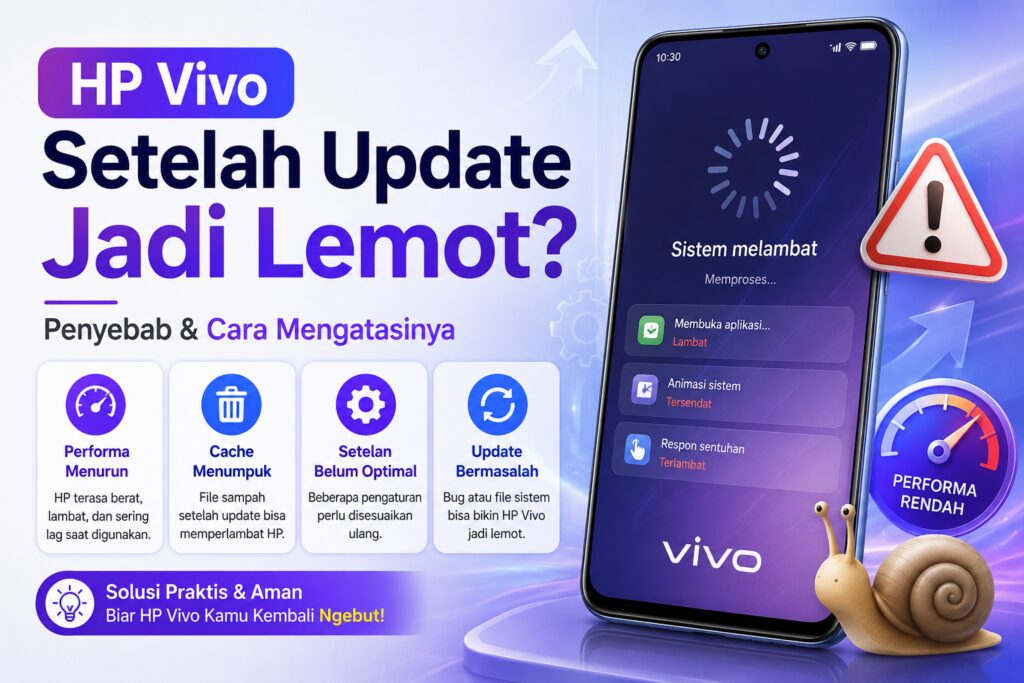
Update selesai, tetapi membuka Pengaturan saja tersendat, kamera lambat menyimpan foto, atau game yang biasanya lancar mulai patah-patah. Kondisi ini belum cukup untuk menyimpulkan pembaruan merusak HP. Masalahnya bisa berasal dari proses yang belum selesai, aplikasi yang tertinggal versinya, ruang penyimpanan sempit, atau bug pada build tertentu.
Jangan langsung menghapus data atau memilih reset pabrik. Bedakan dulu apakah kelambatan terjadi di seluruh sistem, hanya satu aplikasi, atau hanya ketika memakai internet. Diagnosis singkat berikut membantu menentukan langkah pertama.
Ringkasan Diagnosis HP Vivo Lemot Setelah Update#
| Gejala setelah update | Kemungkinan awal | Tes pertama |
|---|---|---|
| Semua menu dan aplikasi lambat | Proses latar belakang atau penyimpanan hampir penuh | Tunggu proses selesai, restart, lalu cek ruang kosong |
| Hanya satu aplikasi lambat atau force close | Aplikasi belum kompatibel atau cache bermasalah | Update aplikasi, paksa berhenti, lalu hapus cache |
| Video dan media sosial lambat, menu tetap lancar | Koneksi jaringan, bukan performa HP | Bandingkan Wi-Fi dan data seluler |
| HP panas, baterai boros, dan animasi tersendat | Unduhan, sinkronisasi, atau beban tinggi | Diamkan saat mengisi daya, lalu cek pemakaian baterai |
| Lag hanya saat bermain game | Suhu, setelan grafis, atau profil daya | Uji saat HP dingin dan turunkan grafis |
| Tetap lambat di Safe Mode | Masalah tidak terbatas pada aplikasi unduhan | Periksa patch sistem dan opsi reset |
Pusat bantuan Vivo memisahkan masalah ponsel lambat secara umum, lag saat bermain game, aplikasi sistem macet, dan aplikasi pihak ketiga yang tidak merespons. Pemisahan gejala ini penting karena solusinya tidak selalu sama.
Apakah Normal HP Vivo Lemot Setelah Update?#
Aktivitas tambahan dapat muncul sesudah pembaruan, misalnya Play Store memperbarui aplikasi, foto kembali diindeks, akun melakukan sinkronisasi, atau aplikasi membuat cache baru. Beban tersebut dapat membuat suhu naik dan respons terasa lebih lambat untuk sementara.
Namun, tidak ada angka resmi dari Vivo yang menyatakan semua perangkat pasti normal kembali dalam 1 atau 2 hari. Dua model Vivo dengan kapasitas RAM, chipset, kecepatan penyimpanan, dan jumlah aplikasi berbeda dapat memerlukan waktu yang berbeda pula. Karena itu, catat model lengkap ketika membandingkan pengalaman atau melapor ke dukungan.
Gunakan masa observasi yang terukur. Setelah instalasi benar-benar selesai, hubungkan HP ke Wi-Fi dan pengisi daya selama 30 sampai 60 menit agar unduhan aplikasi tidak terputus. Setelah itu restart dan uji lagi. Durasi tersebut adalah langkah diagnosis praktis, bukan waktu optimasi resmi dari Vivo.
Jika performa membaik setelah proses unduhan selesai, masalahnya kemungkinan sementara. Jika tetap lambat pada pemakaian berikutnya, lanjutkan pemeriksaan. Untuk keluhan baterai yang ikut muncul, pisahkan kondisi sementara dari penurunan kapasitas lewat panduan cara cek battery health HP Vivo.
Catat Performa Sebelum dan Sesudah Update#
Ingatan bahwa HP “dulu lebih cepat” sulit dijadikan pembanding. Catat model lengkap, nomor build, ruang kosong, dan gejala yang sama sebelum mengambil tindakan. Nomor build biasanya dapat dilihat melalui Pengaturan > Tentang ponsel > Versi perangkat lunak, tetapi nama menunya dapat berbeda menurut Funtouch OS, OriginOS, dan model.
| Data yang dicatat | Sebelum update | Sesudah update |
|---|---|---|
| Model HP dan kapasitas RAM/penyimpanan | Tulis model lengkap | Pastikan perangkat yang dibandingkan sama |
| Versi sistem atau nomor build | Catat build lama jika masih tersedia | Catat build yang baru dipasang |
| Ruang penyimpanan kosong | Catat dalam GB dan persen | Periksa apakah turun mendekati batas kritis |
| Waktu membuka Pengaturan atau Kamera | Uji tiga kali pada kondisi serupa | Uji tiga kali setelah restart |
| Aplikasi yang bermasalah | Catat apakah sebelumnya normal | Tulis versi aplikasi dan gejalanya |
| Suhu dan kondisi daya | Uji saat HP dingin dan tidak diisi | Hindari membandingkan saat HP panas atau sedang mengisi |
Pengujian tidak perlu memakai skor benchmark. Waktu membuka aplikasi yang sama tiga kali sudah cukup untuk melihat apakah masalah konsisten. Jangan memakai hasil pembukaan pertama setelah menghapus cache sebagai patokan, karena aplikasi perlu membuat data sementara lagi dan pembukaan pertama dapat lebih lambat.
Penyebab HP Vivo Setelah Update Jadi Lemot#
1. Aplikasi Masih Diperbarui atau Belum Cocok#
Pembaruan sistem dan pembaruan aplikasi adalah dua hal berbeda. Sistem Vivo bisa sudah memakai versi baru sementara WhatsApp, perbankan, launcher, atau game masih versi lama. Ketidakcocokan biasanya terlihat ketika hanya satu atau beberapa aplikasi yang lambat.
Google Play menjelaskan bahwa pembaruan aplikasi membawa perbaikan stabilitas dan dapat dipasang lewat Play Store > foto profil > Kelola aplikasi & perangkat. Periksa daftar pembaruan sebelum menyalahkan seluruh sistem.
Jika aplikasi yang bermasalah berasal dari luar Play Store atau sudah lama tidak diperbarui pengembangnya, pertimbangkan untuk menghapusnya. Gunakan panduan menghapus aplikasi yang sulit dihapus di HP Vivo bila tombol uninstall tidak tersedia.
2. Ruang Penyimpanan Terlalu Sempit#
File pembaruan, cache baru, video, dan media percakapan dapat menyisakan ruang yang sangat sedikit. Panduan Android untuk perangkat lambat menyebut ponsel dapat mulai bermasalah ketika ruang kosong kurang dari 10%.
Periksa Pengaturan > RAM dan ruang penyimpanan atau menu penyimpanan yang tersedia. Targetkan ruang kosong lebih dari 10%, bukan sekadar beberapa ratus megabita. Jika file media menjadi penyebabnya, ikuti langkah mengatasi memori penuh di HP Vivo tanpa menghapus aplikasi.
3. Cache Satu Aplikasi Bermasalah#
Cache lama tidak selalu menjadi masalah, jadi tidak perlu membersihkan semua aplikasi sekaligus. Fokus pada aplikasi yang force close, lambat dibuka, atau baru bermasalah sesudah pembaruan.
Menghapus cache hanya membuang file sementara. Menghapus data mengembalikan aplikasi seperti baru dan dapat menghilangkan sesi login atau data lokal. Perbedaan ini penting terutama untuk aplikasi chat, autentikator, perbankan, dan game.
4. Aplikasi Latar Belakang, Tema, atau Pengaturan Daya#
Sinkronisasi cloud, aplikasi belanja, launcher pihak ketiga, live wallpaper, dan aplikasi “pembersih RAM” dapat terus memakai sumber daya. Saat HP panas, sistem juga dapat menurunkan performa untuk mengendalikan suhu.
Uji memakai tema bawaan, wallpaper statis, dan widget minimal. Jika ingin mengembalikan tampilan secara bertahap, panduan mengganti font dan tema Vivo menjelaskan opsi bawaan yang lebih aman daripada paket tema dari sumber tidak jelas.
Periksa pula mode hemat daya dan penggunaan baterai per aplikasi. Jangan membatasi WhatsApp, email kerja, atau aplikasi keamanan secara agresif karena notifikasinya dapat terlambat.
5. Bug pada Build Sistem#
Jika semua perangkat dengan model dan nomor build yang sama menunjukkan gejala serupa, ada kemungkinan masalah berada pada perangkat lunak. Itu sebabnya model dan nomor build perlu dicatat ketika melapor.
Jangan memasang firmware acak atau melakukan downgrade sendiri. Manual Vivo memperingatkan bahwa pembaruan atau pemulihan sistem yang tidak dilakukan oleh Vivo dapat menimbulkan risiko keamanan. Cari patch melalui menu pembaruan resmi dan kirimkan detail gejala ke dukungan Vivo.
Cara Mengatasi HP Vivo Lemot Setelah Update#
Kerjakan langkah berikut secara berurutan. Setelah setiap langkah, restart bila diperlukan dan ulangi tes yang sama. Dengan cara ini, penyebab yang berhasil diperbaiki dapat diketahui.
1. Selesaikan Unduhan, Lalu Restart#
Pastikan tidak ada pembaruan sistem atau aplikasi yang masih berjalan. Hindari restart paksa ketika instalasi sistem sedang berlangsung. Setelah semua selesai, lakukan restart normal sekali.
Jika HP justru sering hang atau melakukan reboot sendiri, lihat panduan restart otomatis Vivo saat crash untuk membedakan hang aplikasi dari restart sistem.
2. Update Semua Aplikasi#
Buka Google Play Store > foto profil > Kelola aplikasi & perangkat > Update semua. Petunjuk resmi Google Play juga menyebut beberapa pembaruan aplikasi mungkin meminta izin baru atau membutuhkan restart.
Setelah proses selesai, prioritaskan pengujian pada aplikasi yang sebelumnya lambat. Jika hanya aplikasi itu yang tetap bermasalah, lanjutkan ke langkah berikutnya.
3. Kosongkan Penyimpanan#
Hapus unduhan yang tidak terpakai, pindahkan video besar, dan periksa folder media chat. Jangan menghapus folder yang tidak dikenali hanya karena ukurannya besar. Sisakan ruang lebih dari 10% agar sistem dan aplikasi memiliki ruang kerja.
Sebelum memindahkan atau menghapus file penting, gunakan panduan backup dan restore data HP Vivo.
4. Paksa Berhenti dan Hapus Cache Aplikasi#
Untuk satu aplikasi yang bermasalah, buka Pengaturan > Aplikasi > pilih aplikasi. Pilih Paksa berhenti, buka kembali, dan uji. Jika belum membaik, masuk ke bagian penyimpanan aplikasi lalu pilih Hapus cache.
Google Play Help menempatkan restart, pembaruan, paksa berhenti, dan penghapusan cache sebagai langkah pemecahan masalah aplikasi. Hapus data baru dipertimbangkan setelah data penting atau akses akun dipastikan aman.
5. Uji dengan Safe Mode#
Safe Mode menonaktifkan sementara aplikasi yang diunduh. Jika HP kembali lancar dalam mode ini, salah satu aplikasi pihak ketiga kemungkinan menjadi penyebab. Keluar dari Safe Mode, lalu hapus aplikasi yang baru dipasang atau yang mulai bermasalah satu per satu.
Cara masuk Safe Mode dapat berbeda menurut model Vivo. Jangan mengikuti kombinasi tombol untuk model lain tanpa memeriksa petunjuk perangkat. Setelah setiap penghapusan, restart normal dan uji lagi.
6. Kembalikan Tema dan Opsi Pengembang#
Gunakan tema bawaan, matikan live wallpaper, dan kurangi widget. Jika pernah mengubah skala animasi, batas proses latar belakang, atau opsi grafis, kembalikan pengaturan tersebut atau nonaktifkan Opsi pengembang.
Panduan Mode Developer dan USB Debugging Vivo membantu menemukan menu tersebut tanpa mengutak-atik pilihan lain. Jangan mengaktifkan Jangan simpan aktivitas atau membatasi proses latar belakang sebagai trik mempercepat HP karena aplikasi dapat lebih sering dimuat ulang.
7. Periksa Mode Daya dan Pengaturan Game#
Matikan mode hemat daya untuk pengujian singkat, lalu bandingkan responsnya. Jika lag hanya muncul di game, uji ketika HP dingin, gunakan grafis lebih rendah, dan pastikan game sudah diperbarui.
Setelah itu cek kembali pengaturan Ultra Game Mode Vivo. Fitur tersebut membantu mengatur sesi bermain, tetapi tidak dapat mengatasi penyimpanan penuh, suhu tinggi, atau aplikasi yang belum kompatibel.
8. Hapus Aplikasi Pengganggu#
Aplikasi dengan iklan layar penuh, notifikasi berlebihan, atau layanan latar belakang yang tidak jelas dapat memperberat sistem. Periksa aplikasi yang baru dipasang dan penggunaan baterainya, lalu hapus yang tidak diperlukan.
Jika gangguan utamanya berupa pop-up dan notifikasi, ikuti cara mematikan iklan di HP Vivo agar sumbernya dapat diidentifikasi tanpa memasang aplikasi pembersih tambahan.
9. Cari Patch Sistem dan Laporkan Bug#
Buka menu pembaruan sistem dan periksa apakah ada patch yang lebih baru untuk model tersebut. Saat melapor, sertakan model, nomor build, waktu mulai masalah, sisa penyimpanan, aplikasi yang terdampak, serta langkah yang sudah dicoba.
Data ini lebih berguna daripada hanya menulis “HP lemot setelah update”. Hindari firmware tidak resmi dan jangan melakukan downgrade tanpa arahan teknisi Vivo.
Reset Pengaturan atau Factory Reset?#
Reset bukan langkah pertama. Manual resmi Vivo membedakan Reset all settings dari Erase all data (factory reset).
| Pilihan | Dampak | Kapan dipertimbangkan |
|---|---|---|
| Reset preferensi aplikasi | Mengembalikan preferensi aplikasi tertentu | Izin atau aplikasi default kacau |
| Reset semua pengaturan | Mengembalikan fitur tertentu ke setelan awal | Masalah diduga berasal dari konfigurasi |
| Hapus semua data / factory reset | Menghapus data dan aplikasi dari perangkat | Semua diagnosis perangkat lunak gagal |
Nama dan letak menu dapat berbeda. Baca teks konfirmasi di layar, jangan hanya mengandalkan nama tombol. Vivo dan Google sama-sama menyarankan pencadangan sebelum factory reset karena data lokal serta aplikasi akan dihapus.
Kapan Harus Dibawa ke Service Center?#
Hentikan percobaan mandiri jika HP gagal menyala, berhenti di logo Vivo, restart terus, sangat panas saat diam, atau pembaruan gagal berulang kali. Masalah tersebut berbeda dari animasi yang sekadar tersendat. Jika gejalanya berupa perangkat mati tanpa sebab, lakukan pemeriksaan awal pada panduan HP Vivo tiba-tiba mati sendiri.
Vivo Service Center Indonesia menyediakan pemeriksaan dan pembaruan sistem. Bawa catatan model, build, kronologi, serta bukti pencadangan. Jangan lupa keluarkan kartu memori jika tidak diperlukan untuk pemeriksaan dan amankan akun penting.
Untuk update berikutnya, sisakan ruang lebih dari 10%, perbarui aplikasi, gunakan paket sistem resmi, dan cadangkan data sebelum instalasi besar. Akun Vivo dan layanan sinkronisasinya dapat membantu sebagian kebutuhan penyimpanan, tetapi tetap simpan salinan data penting di lokasi lain.
Pertanyaan yang Sering Diajukan
Apakah HP Vivo lemot setelah update itu normal?
Penurunan performa sementara dapat terjadi ketika aplikasi masih diperbarui, akun sedang disinkronkan, atau sistem menyiapkan data baru. Vivo tidak menetapkan durasi optimasi yang berlaku untuk semua model. Jika tetap lemot setelah proses unduhan selesai, HP sudah direstart, dan pemakaian normal berikutnya tidak membaik, lakukan pemeriksaan bertahap.
Berapa lama optimasi HP Vivo setelah update?
Tidak ada durasi resmi yang sama untuk semua HP Vivo. Waktunya dipengaruhi model, kapasitas penyimpanan, jumlah aplikasi, ukuran pembaruan, dan koneksi. Sebagai pengujian praktis, biarkan HP terhubung ke Wi-Fi dan pengisi daya selama 30 sampai 60 menit setelah instalasi selesai, lalu restart dan uji kembali.
Kenapa hanya satu aplikasi yang lemot setelah update Vivo?
Jika menu dan aplikasi lain tetap lancar, kemungkinan masalah berada pada aplikasi tersebut, bukan seluruh sistem. Perbarui aplikasinya, paksa berhenti, lalu hapus cache. Jangan menghapus data sebelum memastikan akun dan data di dalam aplikasi sudah aman.
Apakah harus factory reset setelah update Vivo?
Tidak. Factory reset adalah pilihan terakhir setelah restart, pembaruan aplikasi, pemeriksaan ruang penyimpanan, pembersihan cache aplikasi bermasalah, Safe Mode, dan patch sistem tidak menyelesaikan masalah. Cadangkan data sebelum melakukannya.
Kapan HP Vivo yang lemot harus dibawa ke service center?
Segera cari bantuan resmi jika HP gagal menyala, berhenti di logo Vivo, sangat panas saat tidak digunakan, restart terus-menerus, atau pembaruan selalu gagal. Untuk kelambatan biasa, selesaikan langkah diagnosis perangkat lunak terlebih dahulu.


