Cara Pindah Chat WA ke HP Baru Tanpa Google Drive, Lebih Cepat!
Diperbarui 28 Juli 2026

Memindahkan WhatsApp biasanya terasa lama bukan karena jumlah chat, melainkan karena semua foto dan video harus diunggah ke cloud lalu diunduh lagi. Kalau kedua HP masih ada di tangan, perjalanan memutar itu bisa dilewati.
WhatsApp menyediakan transfer langsung melalui QR. Data bergerak dari HP lama ke HP baru melalui koneksi lokal, sedangkan Google Drive tidak dipakai sebagai perantara. Namun, urutan aktivasi harus benar. Jika WhatsApp di HP baru sudah dipakai membuat chat baru, riwayat lama dan baru tidak dapat digabung begitu saja.
Sebelum Pindah Chat WA, Periksa 6 Hal Ini#
Luangkan beberapa menit untuk menyiapkan kedua perangkat:
- Perbarui WhatsApp dari Play Store atau App Store
- Pastikan HP lama masih dapat membuka WhatsApp dan kameranya berfungsi
- Gunakan nomor telepon yang sama pada HP baru
- Aktifkan Wi-Fi dan dekatkan kedua HP
- Sediakan ruang kosong yang cukup pada HP baru
- Isi daya kedua HP atau sambungkan ke charger
Internet masih dibutuhkan untuk memverifikasi nomor dan menghubungi layanan WhatsApp. Istilah “tanpa Google Drive” berarti riwayat chat tidak perlu diunggah ke backup Drive, bukan berarti seluruh proses pasti dapat dilakukan tanpa koneksi internet.
Jangan menghapus WhatsApp, mereset HP lama, atau menjual perangkat sebelum hasil transfer diperiksa. WhatsApp juga mengingatkan hal ini dalam panduan resmi transfer riwayat chat.
Cara Pindah Chat WA Android ke Android lewat QR#
Menu dan kalimat yang tampil dapat sedikit berbeda menurut versi WhatsApp. Prinsipnya tetap sama: HP baru menampilkan QR, lalu HP lama memindainya.
1. Mulai Transfer dari HP Lama#
Pada HP Android lama:
- Buka WhatsApp
- Ketuk tiga titik > Setelan
- Pilih Chat > Transfer chat
- Ketuk Mulai
- Setujui izin kamera, perangkat sekitar, atau jaringan lokal jika diminta
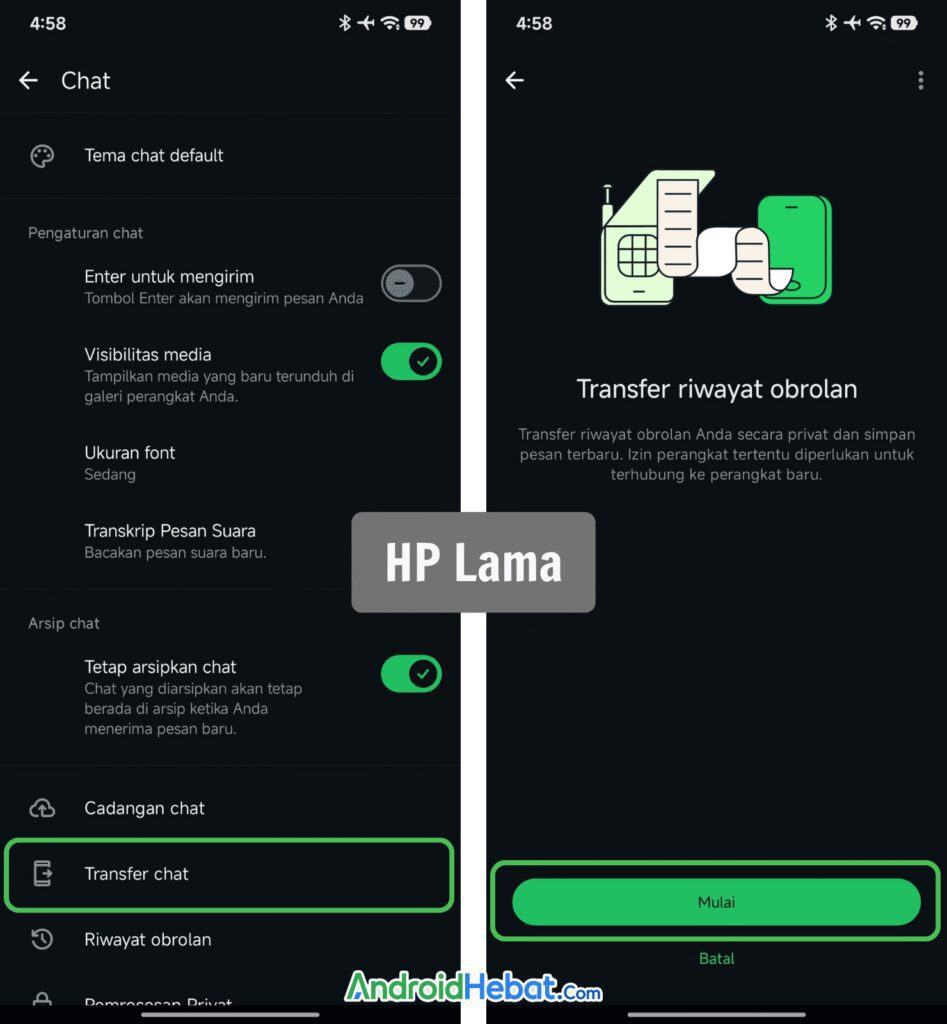
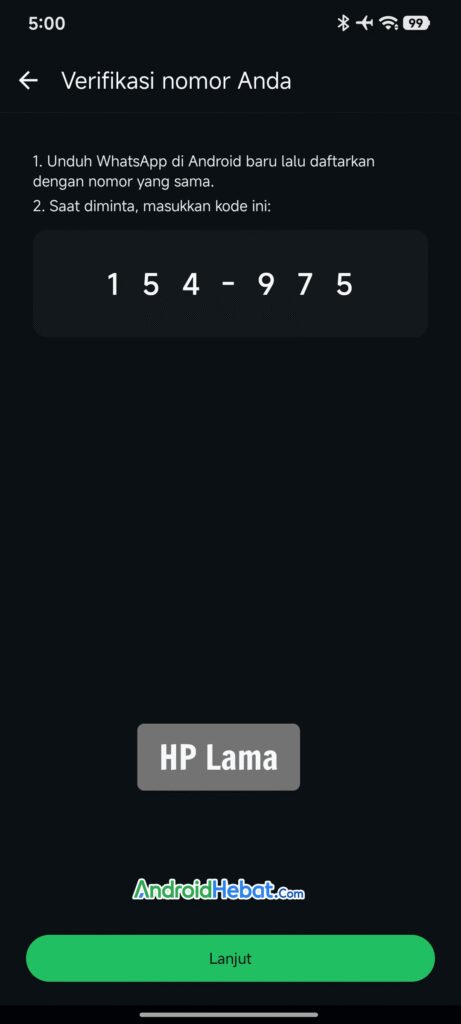
WhatsApp dapat menampilkan konfirmasi atau kode keamanan sebelum membuka pemindai. Ikuti teks yang muncul pada kedua HP dan jangan membagikan kode tersebut kepada orang lain.
2. Aktifkan WhatsApp di HP Baru#
Pada HP baru:
- Instal WhatsApp resmi dari Play Store
- Buka aplikasi dan setujui persyaratan
- Masukkan nomor yang sama dengan HP lama
- Selesaikan verifikasi yang diminta
- Pilih Transfer riwayat chat dari HP lama ketika opsi muncul
- Ketuk Mulai sampai QR ditampilkan
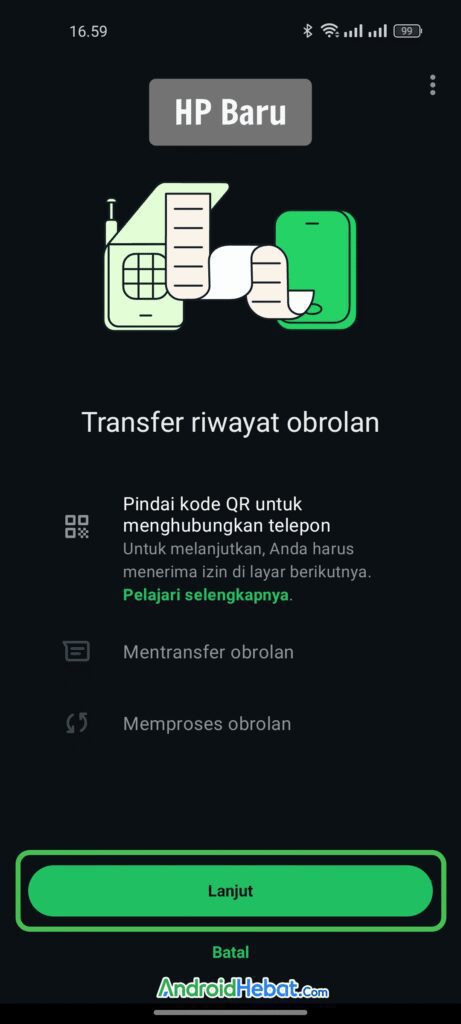
Jangan memilih Lewati jika masih ingin memindahkan riwayat secara langsung. Jika layar transfer terlewat dan WhatsApp sudah selesai disiapkan, kamu mungkin perlu menghapus aplikasi dari HP baru, memasangnya kembali, dan mengulang aktivasi.
3. Pindai QR HP Baru Menggunakan HP Lama#
Pemindai berada di HP lama. Arahkan kamera HP lama ke QR yang tampil pada HP baru.
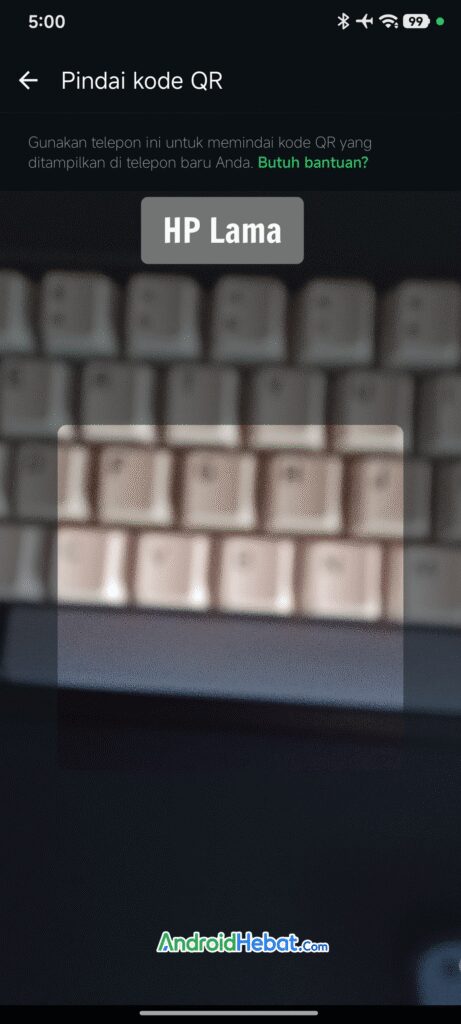
Setelah QR dikenali, kedua perangkat akan menyiapkan koneksi transfer. Pastikan layar tetap terbuka dan kedua HP berdekatan.
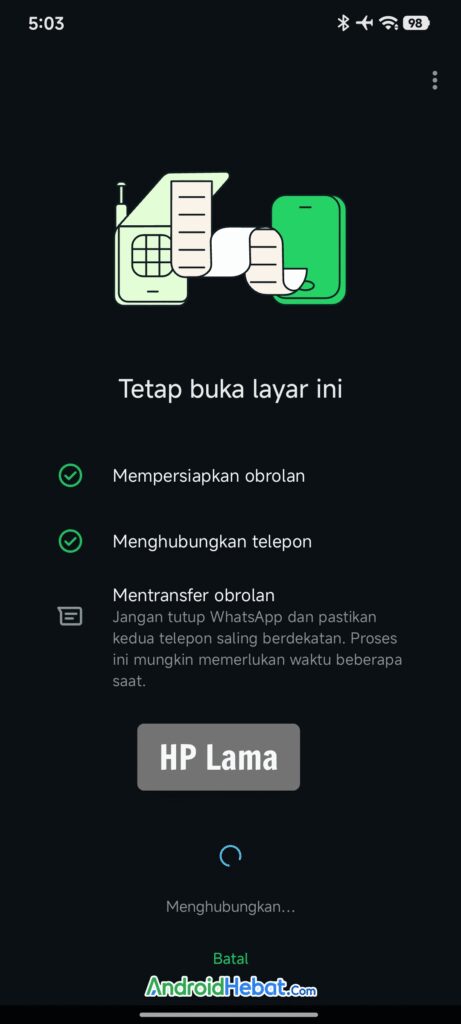
4. Setujui Koneksi pada Kedua HP#
Periksa nama perangkat dan permintaan yang tampil. Pada HP baru, ketuk Hubungkan atau tombol persetujuan yang setara.
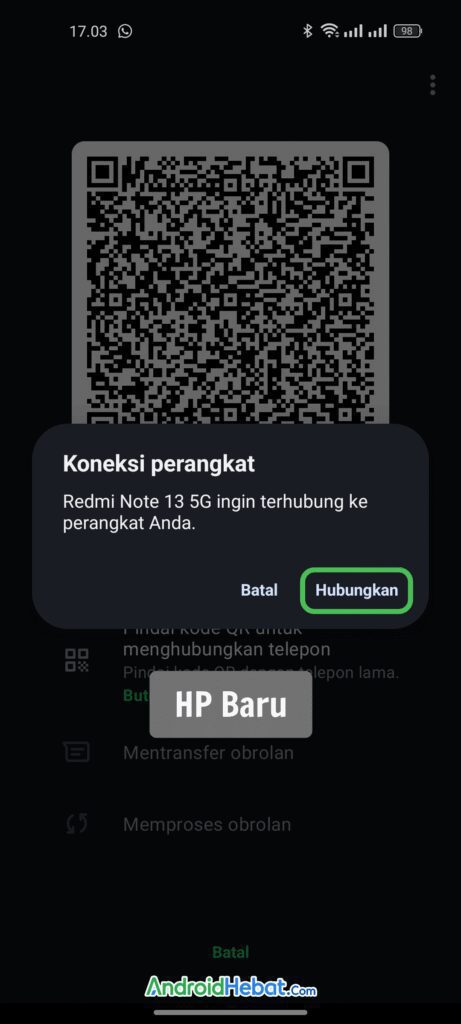
QR transfer chat berbeda dari QR Perangkat tertaut untuk WhatsApp Web. Mulai proses hanya dari Setelan > Chat > Transfer chat pada HP milikmu sendiri.
5. Tunggu sampai Transfer Selesai#
Jangan berpindah jaringan, mematikan layar secara manual, atau membuka aplikasi berat. Lama proses bergantung pada ukuran media, kecepatan koneksi lokal, suhu, dan kemampuan kedua perangkat.
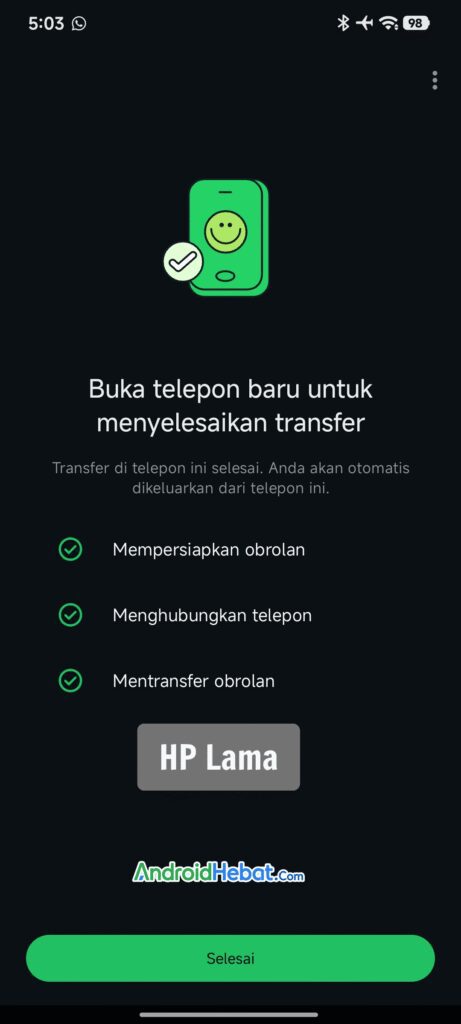
Setelah selesai, WhatsApp pada HP baru akan menyiapkan chat dan media. Sebagian thumbnail media mungkin membutuhkan waktu tambahan untuk tampil.
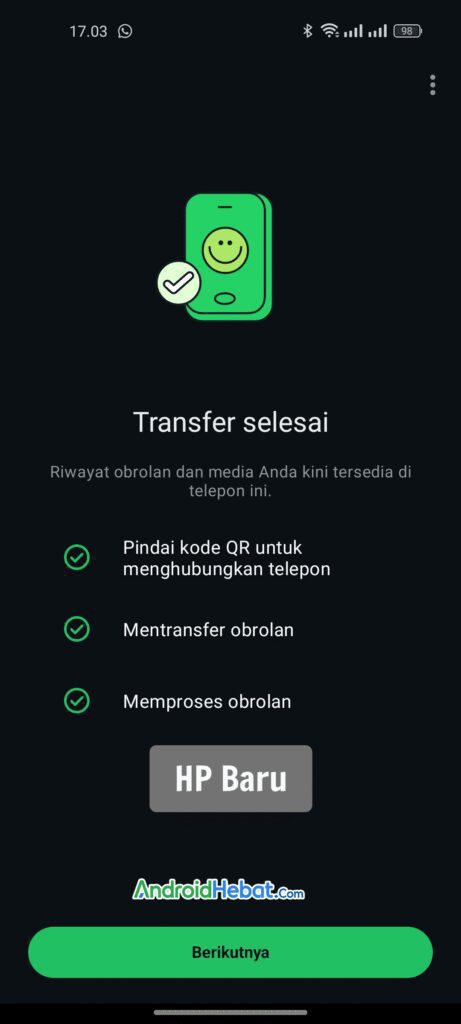
Buka beberapa chat lama, grup, foto, video, dokumen, dan voice note. Pastikan tanggal serta media penting tersedia sebelum membersihkan HP lama.
Cara Pindah Chat WA iPhone ke iPhone Tanpa iCloud#
Alurnya serupa dan tidak memerlukan backup iCloud:
- Perbarui WhatsApp pada kedua iPhone
- Di iPhone lama, buka WhatsApp > Pengaturan > Chat
- Pilih Transfer Chat ke iPhone > Mulai
- Instal WhatsApp pada iPhone baru
- Verifikasi nomor yang sama
- Pilih transfer riwayat ketika ditawarkan
- Gunakan iPhone lama untuk memindai QR di iPhone baru
- Biarkan kedua iPhone berdekatan dan tidak terkunci sampai selesai
Berikan izin Jaringan Lokal dan Kamera jika diminta. Jangan menghapus WhatsApp dari iPhone lama sebelum chat pada perangkat baru selesai diperiksa.
Bagaimana Kalau Pindah antara Android dan iPhone?#
Transfer lintas sistem tidak selalu memakai alur QR yang sama dengan transfer Android ke Android.
Android ke iPhone#
Gunakan aplikasi Move to iOS saat menyiapkan iPhone baru atau setelah iPhone dikembalikan ke pengaturan pabrik. Pilih WhatsApp dalam proses pemindahan, lalu ikuti instruksi di kedua perangkat. Pusat Bantuan WhatsApp menyediakan panduan khusus memindahkan chat Android ke iPhone.
iPhone ke Android#
Pada Maret 2026, Meta mengumumkan bahwa fitur transfer chat WhatsApp telah diperluas untuk memindahkan riwayat dari iOS ke Android, selain transfer dalam platform yang sama. Peluncurannya bertahap, sehingga pilihan yang terlihat dapat berbeda menurut perangkat.
Mulai dari asisten penyiapan Android atau menu transfer WhatsApp pada iPhone, lalu ikuti instruksi yang tampil. Beberapa perangkat masih dapat meminta kabel atau kondisi HP Android yang belum selesai disiapkan.
Jangan memakai folder backup Android untuk dipulihkan langsung ke iPhone. Format penyimpanan dan mekanisme pemulihannya berbeda.
Alternatif Android: Salin Backup Lokal secara Manual#
Metode ini lebih cocok sebagai pilihan terakhir ketika menu transfer langsung gagal. WhatsApp tidak menjamin pemindahan folder manual bekerja pada setiap versi Android karena akses folder, format database, dan mekanisme restore dapat berubah.
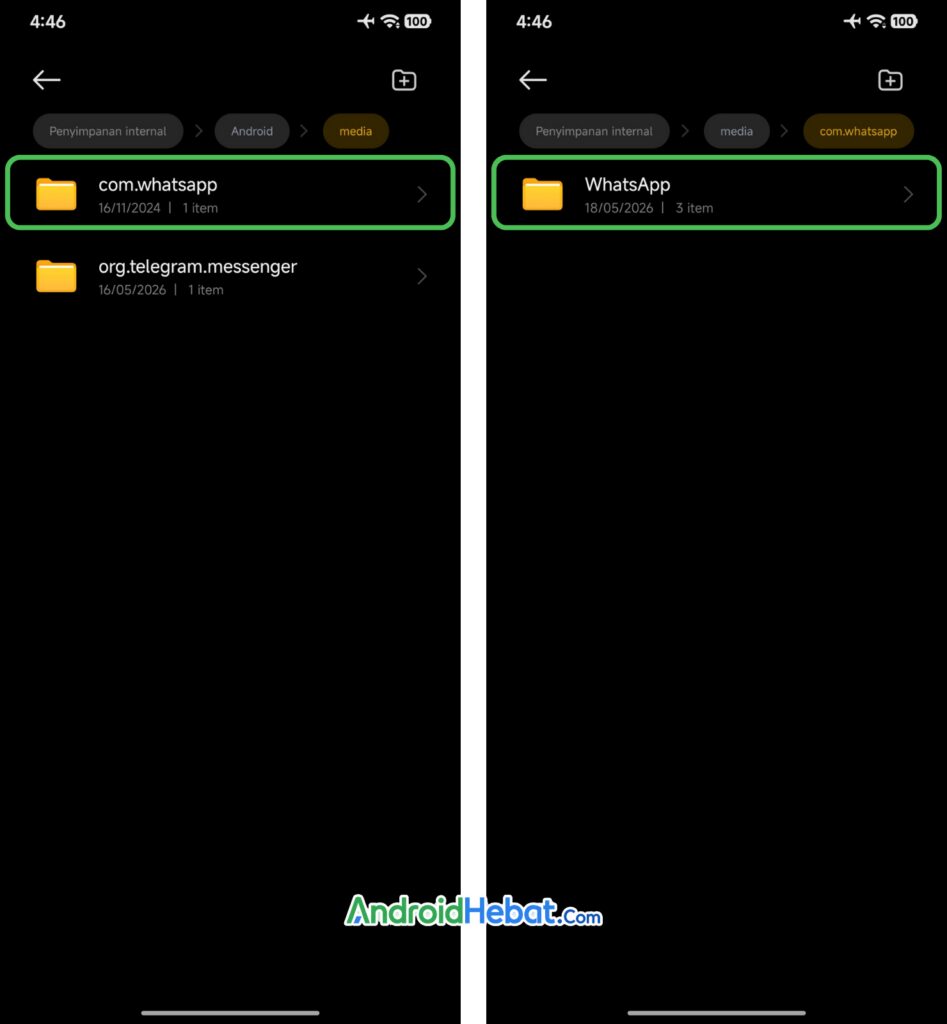
Pada banyak perangkat Android, data lokal WhatsApp berada di:
Penyimpanan internal/Android/media/com.whatsapp/WhatsApp/Folder pentingnya mencakup Databases dan Media. Nama ekstensi database terenkripsi dapat berbeda, jadi jangan mengganti nama file tanpa petunjuk yang sesuai dengan versi WhatsApp.
Di HP lama:
- Buka WhatsApp > Setelan > Chat > Cadangan chat
- Ketuk Cadangkan untuk memperbarui salinan lokal jika opsinya tersedia
- Tutup WhatsApp
- Salin seluruh folder
WhatsApp, bukan hanya satu file database - Pindahkan menggunakan komputer, penyimpanan eksternal, atau OTG
Di HP baru:
- Pastikan WhatsApp belum selesai diaktifkan
- Salin folder ke jalur yang sama
- Instal atau buka WhatsApp
- Verifikasi nomor yang sama
- Pilih Pulihkan jika backup lokal berhasil dikenali
Jika tidak terdeteksi, jangan terus memindahkan database ke folder acak. Kembali ke HP lama dan gunakan transfer QR atau backup cloud sebagai jalur pemulihan yang didukung.
Perbandingan Metode Transfer Chat#
| Metode | Cocok untuk | Cloud | Catatan |
|---|---|---|---|
| Transfer QR langsung | Android ke Android, iPhone ke iPhone | Tidak | Pilihan utama jika kedua HP masih berfungsi |
| Transfer lintas platform resmi | Android ke iPhone atau iPhone ke Android | Tidak selalu | Mengikuti asisten penyiapan dan syarat perangkat |
| Salin backup lokal | Android ke Android | Tidak | Tidak dijamin pada semua versi Android |
| Google Drive atau iCloud | Pemulihan ketika transfer langsung tidak memungkinkan | Ya | Berguna sebagai jaring pengaman |
QR transfer biasanya paling sederhana karena tidak perlu membuat salinan folder tambahan. Namun, bukan berarti metode ini selalu selesai dalam beberapa menit. Arsip media yang besar tetap membutuhkan waktu dan ruang penyimpanan.
Solusi Transfer Chat WhatsApp Gagal#
QR Tidak Muncul di HP Baru#
Pastikan WhatsApp di HP baru masih berada dalam proses aktivasi dan menggunakan nomor yang sama. Jika sudah menekan Lewati atau mulai membuat chat, hapus WhatsApp dari HP baru, instal ulang, lalu ulangi sebelum membuat riwayat baru.
HP Lama Tidak Membuka Pemindai#
Perbarui WhatsApp dan berikan izin kamera serta perangkat sekitar. Pada iPhone, periksa izin Jaringan Lokal. Restart kedua HP jika menu berhenti pada tahap persiapan.
Proses Berhenti atau Terlalu Lama#
- dekatkan kedua HP
- matikan mode hemat baterai sementara
- sambungkan ke daya jika baterai rendah
- hentikan hotspot, VPN, dan aplikasi berat
- pastikan ruang HP baru lebih besar daripada data yang dipindahkan
- jaga WhatsApp tetap terbuka
Data di HP lama tetap menjadi acuan selama belum dihapus. Ulangi proses setelah kedua perangkat dingin dan stabil.
Nomor Telepon Juga Akan Diganti#
Gunakan fitur Ganti nomor pada HP lama sebelum memulai transfer. Setelah akun memakai nomor baru, lanjutkan pemindahan ke perangkat baru. Jangan mencoba memulihkan backup yang dibuat untuk identitas akun berbeda tanpa mengikuti alur perubahan nomor.
Chat Baru Sudah Terlanjur Dibuat di HP Baru#
WhatsApp tidak menyediakan fitur untuk menggabungkan dua riwayat independen. Tentukan riwayat mana yang ingin dipertahankan sebelum mengulang aktivasi.
Jika WhatsApp di HP lama tidak dapat dibuka, coba perbaiki dulu melalui panduan WhatsApp tidak bisa dibuka.
Bagaimana Jika HP Lama Rusak atau Hilang?#
Transfer langsung membutuhkan akses ke HP lama. Jika perangkat hilang, mati total, atau layarnya tidak dapat digunakan untuk menyetujui proses, riwayat hanya dapat dipulihkan dari backup yang sudah dibuat sebelumnya.
Periksa Google Drive pada Android atau iCloud pada iPhone. Backup lokal juga hanya membantu jika foldernya pernah disalin ke tempat lain. Tidak ada aplikasi pihak ketiga yang dapat mengambil riwayat terenkripsi dari HP yang sudah tidak dapat diakses tanpa data pemulihan yang sah.
Karena itu, transfer langsung sebaiknya tidak menggantikan backup berkala sepenuhnya. Gunakan cloud sebagai jaring pengaman, lalu pilih QR ketika benar-benar berpindah perangkat.
Jaga Chat Tetap Aman Selama Transfer#
- gunakan WhatsApp resmi pada kedua HP
- pindai QR yang tampil pada perangkat baru milikmu sendiri
- jangan menyerahkan OTP, PIN, atau kode transfer kepada orang lain
- hindari aplikasi migrasi WhatsApp yang meminta login dan akses seluruh penyimpanan
- aktifkan kunci layar pada HP baru
- periksa chat serta media sebelum menghapus HP lama
Waspadai APK yang mengaku dapat mempercepat pemindahan. Pola serupa dibahas dalam artikel modus penipuan APK WhatsApp terbaru.
Setelah seluruh data dipastikan lengkap, keluar dari WhatsApp di HP lama atau hapus perangkat dengan aman sebelum menjualnya. Panduan fitur dan keamanan lain tersedia di Panduan Lengkap WhatsApp 2026.
Pertanyaan yang Sering Diajukan
Apakah pindah chat WhatsApp lewat QR membutuhkan Google Drive?
Tidak. Riwayat chat dipindahkan langsung dari HP lama ke HP baru tanpa membuat atau memulihkan backup Google Drive. Koneksi internet tetap diperlukan untuk verifikasi nomor dan komunikasi dengan layanan WhatsApp, tetapi isi transfer tidak perlu diunggah ke Drive.
Apakah foto, video, dokumen, dan voice note ikut berpindah?
Media yang tersimpan dalam riwayat WhatsApp umumnya ikut dipindahkan. Waktu dan kebutuhan ruang bergantung pada ukuran chat serta media. Setelah proses selesai, periksa beberapa percakapan dan file penting sebelum menghapus data di HP lama.
Apakah chat di HP lama langsung terhapus setelah transfer?
Proses transfer tidak dimaksudkan untuk langsung menghapus data lokal di HP lama, tetapi akun utama akan aktif di HP baru. Jangan mereset, menjual, atau menghapus WhatsApp dari HP lama sampai seluruh chat dan media penting dipastikan tersedia di HP baru.
Bisakah transfer QR dipakai dari Android ke iPhone?
Transfer langsung dalam platform yang sama berlaku untuk Android ke Android dan iPhone ke iPhone. Untuk Android ke iPhone, gunakan alur resmi Move to iOS saat penyiapan iPhone. WhatsApp juga mulai mendukung transfer iOS ke Android pada 2026. Ikuti opsi transfer lintas platform yang tampil pada perangkat karena syaratnya berbeda.
Apa yang terjadi jika transfer berhenti di tengah jalan?
Selama data di HP lama belum dihapus, kamu dapat mengulang proses. Pastikan kedua HP cukup daya, berdekatan, WhatsApp diperbarui, izin jaringan lokal dan kamera aktif, serta penyimpanan HP baru mencukupi.


