Cara Scan Barcode (QR Code) WhatsApp Web di Android & iPhone
Diperbarui 3 Agustus 2026

Untuk scan QR Code WhatsApp Web, buka WhatsApp > Perangkat tertaut > Tautkan perangkat, lalu arahkan kamera WhatsApp ke kode yang tampil di web.whatsapp.com. Jangan gunakan kamera bawaan HP atau pemindai QR profil karena keduanya bukan alat untuk menautkan browser.
Untuk login WhatsApp Web, QR harus dipindai dari menu Perangkat tertaut. Kode di layar komputer memberi izin kepada browser untuk menjadi perangkat pendamping, jadi prosesnya memang dibuat berbeda dari QR kontak biasa.
Bedakan QR WhatsApp Web dan QR Profil WhatsApp#
WhatsApp memiliki beberapa QR dengan fungsi yang tidak sama.
| Jenis QR | Muncul di mana | Fungsinya |
|---|---|---|
| QR WhatsApp Web | web.whatsapp.com atau aplikasi WhatsApp Desktop | Menautkan browser atau komputer ke akun |
| QR profil WhatsApp | Menu QR di samping nama profil | Membagikan nomor atau membuka chat |
| QR grup atau channel | Tautan undangan yang dibuat menjadi QR | Membuka undangan ke grup atau channel |
| QR pembayaran atau situs | Aplikasi dan layanan lain | Mengikuti fungsi yang tertanam pada kode |
Memindai QR WhatsApp Web dengan pemindai profil dapat memunculkan pesan bahwa kode tidak valid. Gunakan selalu Perangkat tertaut > Tautkan perangkat.
Apa Itu QR Code WhatsApp Web?#
QR WhatsApp Web adalah kode sementara yang ditampilkan oleh situs resmi web.whatsapp.com. Saat dipindai dan disetujui melalui aplikasi WhatsApp di HP utama, browser tersebut ditambahkan sebagai perangkat pendamping.
Proses ini bukan sekadar membuka halaman chat. Perangkat utama memberikan kunci yang dibutuhkan agar pesan pada perangkat tertaut tetap dilindungi enkripsi end-to-end. Penjelasan teknisnya tersedia dalam artikel Meta Engineering tentang sistem multi-device WhatsApp.
QR dapat berubah atau kedaluwarsa jika terlalu lama dibiarkan. Muat ulang kode jika WhatsApp menolaknya. Setelah perangkat berhasil ditautkan, HP utama tidak harus terus berada di dekat laptop atau tersambung ke internet.
Cara Membuka QR WhatsApp Web di Laptop atau PC#
- Buka browser pada laptop atau komputer
- Ketik
web.whatsapp.comlangsung di bilah alamat - Pastikan domain yang terbuka benar-benar web.whatsapp.com
- Tunggu sampai QR muncul
- Biarkan halaman terbuka sambil menyiapkan HP
Hindari QR dari tautan yang dikirim melalui chat, email, iklan, atau situs dengan nama domain mirip. Menyetujui QR penautan berarti memberi perangkat tersebut akses ke akun WhatsApp.
Cara Scan QR Code WhatsApp Web di Android#
Pada WhatsApp Android:
- Buka aplikasi WhatsApp
- Ketuk ikon tiga titik di kanan atas
- Pilih Perangkat tertaut
- Ketuk Tautkan perangkat
- Buka kunci HP dengan sidik jari, wajah, atau PIN jika diminta
- Arahkan bingkai kamera WhatsApp ke seluruh QR pada layar komputer
- Tunggu sampai proses sinkronisasi dimulai
Jika tombol tiga titik tidak terlihat, pastikan kamu berada di halaman utama WhatsApp, bukan sedang membuka chat atau kamera.
Cara Scan QR Code WhatsApp Web di iPhone#
Pada iPhone, menu utamanya berada di tab Pengaturan:
- Buka WhatsApp
- Ketuk Pengaturan di kanan bawah
- Pilih Perangkat tertaut
- Ketuk Tautkan perangkat
- Selesaikan Face ID, Touch ID, atau kode perangkat jika diminta
- Arahkan kamera ke QR pada layar komputer
- Tunggu sampai daftar chat dimuat
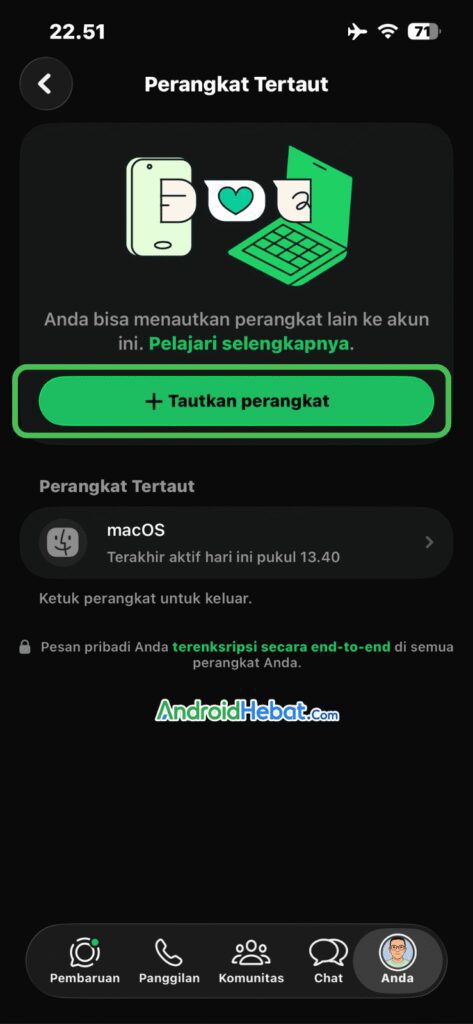
Jangan mengambil screenshot QR untuk dipindai nanti. Kode dapat kedaluwarsa dan tangkapan layar hanya menambah salinan informasi penautan yang tidak diperlukan.
Cara Menautkan WhatsApp Web Tanpa Kamera#
WhatsApp menyediakan opsi Tautkan dengan nomor telepon untuk pengguna yang kesulitan mengarahkan kamera atau memiliki kamera rusak. Fitur ini tersedia pada WhatsApp Web dan perangkat tertentu.
Langkahnya:
- Buka
web.whatsapp.comdi komputer - Klik Tautkan dengan nomor telepon
- Pilih negara dan masukkan nomor WhatsApp
- Komputer akan menampilkan kode delapan karakter
- Buka WhatsApp > Perangkat tertaut > Tautkan perangkat di HP
- Pilih Tautkan dengan nomor telepon jika ditampilkan
- Masukkan kode dari komputer ke HP
- Setujui penautan dan tunggu sinkronisasi
Alurnya dijelaskan dalam pusat bantuan WhatsApp tentang penautan dengan nomor telepon. Kode dimasukkan ke HP yang memiliki akun, bukan ke komputer.
Perlakukan kode tersebut seperti QR. Jangan memasukkan kode yang diberikan orang lain atau muncul setelah membuka tautan mencurigakan. Kode dapat dipakai untuk menautkan perangkat yang tidak kamu kuasai.
Cara Menggunakan WhatsApp di HP Kedua#
Jika tujuannya memakai akun yang sama pada ponsel lain, jangan memaksa browser HP kedua menampilkan versi desktop WhatsApp Web. Gunakan mode perangkat pendamping di aplikasi resmi:
- Instal WhatsApp resmi di HP kedua
- Pada layar awal, pilih opsi Tautkan sebagai perangkat pendamping atau Link as companion device
- QR akan muncul di HP kedua
- Pada HP utama, buka Perangkat tertaut > Tautkan perangkat
- Pindai QR yang tampil di HP kedua
Nama opsi dan letaknya dapat berbeda di Android serta iPhone. Jangan memasukkan nomor seperti sedang mendaftarkan akun baru jika yang diinginkan hanya menautkan perangkat.
Cara Mengecek dan Mengeluarkan Perangkat Tertaut#
Setelah WhatsApp Web berhasil dibuka:
- Buka WhatsApp di HP utama
- Masuk ke Perangkat tertaut
- Periksa nama perangkat, browser, dan waktu aktivitas terakhir
- Ketuk perangkat yang tidak digunakan atau tidak dikenali
- Pilih Keluar
Menutup tab atau browser tidak sama dengan keluar. Sesi dapat tetap tersimpan pada profil browser tersebut.
Kalau memakai komputer kantor, sekolah, hotel, atau perangkat pinjaman, pilih Keluar dari menu WhatsApp Web setelah selesai. Kemudian periksa lagi daftar perangkat melalui HP utama.
Selain sesi login, isi pesan pada notifikasi juga perlu diperhatikan ketika HP dipinjam. Pengaturannya dibahas dalam panduan agar pesan WhatsApp tidak muncul di layar HP Android.
WhatsApp Web vs WhatsApp Desktop#
Keduanya memakai proses penautan yang serupa, tetapi cara menjalankannya berbeda.
| WhatsApp Web | WhatsApp Desktop |
|---|---|
Dibuka melalui web.whatsapp.com | Dipasang sebagai aplikasi Windows atau macOS |
| Tidak perlu instalasi | Perlu mengunduh aplikasi resmi |
| Data situs dikelola oleh browser | Data sesi dikelola oleh aplikasi |
| Cocok untuk penggunaan singkat atau komputer yang sudah dipercaya | Cocok jika WhatsApp rutin dipakai pada komputer pribadi |
| Keluar melalui menu di web atau Perangkat tertaut | Keluar melalui aplikasi atau Perangkat tertaut |
Unduh aplikasi Desktop hanya dari situs WhatsApp atau toko aplikasi resmi. Hindari installer yang memakai nama WhatsApp tetapi berasal dari situs unduhan pihak ketiga.
Solusi QR Code WhatsApp Web Tidak Bisa Di-Scan#
Mulailah dari gejala yang terlihat, bukan dengan menghapus seluruh data browser.
QR Kedaluwarsa atau Terus Berubah#
Klik Muat ulang kode atau refresh halaman web.whatsapp.com, kemudian pindai kode baru. Pastikan waktu dan tanggal pada HP serta komputer diatur otomatis.
Kamera Tidak Bisa Fokus#
- bersihkan lensa kamera
- tampilkan seluruh QR di dalam bingkai pemindai
- jangan menempelkan HP terlalu dekat ke layar
- naikkan kecerahan layar komputer secukupnya
- hindari pantulan cahaya langsung
Tidak perlu memotret QR. Tahan posisi sampai WhatsApp mengenalinya.
Pemindai Tidak Terbuka#
Periksa izin kamera:
- Android: Pengaturan > Aplikasi > WhatsApp > Izin > Kamera
- iPhone: Pengaturan iPhone > Aplikasi > WhatsApp > Kamera
Setelah izin aktif, tutup WhatsApp dari daftar aplikasi terbaru lalu buka kembali. Opsi penautan dengan nomor telepon dapat digunakan jika kamera memang rusak.
Muncul Pesan Tidak Dapat Menghubungkan#
Pastikan HP dan komputer memiliki koneksi internet. Keduanya tidak harus berada pada jaringan Wi-Fi yang sama. Matikan VPN atau proxy sementara jika jaringan memblokir koneksi, lalu coba browser lain atau jendela privat untuk membedakan masalah ekstensi dan data situs.
Pada komputer kantor atau sekolah, firewall dapat memblokir WhatsApp Web. Jangan mencoba melewati kebijakan jaringan tanpa izin pengelola.
Scan Berhasil tetapi Chat Tidak Selesai Dimuat#
Biarkan WhatsApp terbuka pada HP selama proses penautan awal dan pastikan ruang penyimpanan komputer cukup. Keluar dari sesi yang gagal melalui Perangkat tertaut, muat ulang browser, lalu tautkan sekali lagi.
Batas Perangkat Sudah Penuh#
WhatsApp pada umumnya mendukung hingga empat perangkat pendamping untuk satu akun. Jika batas tercapai, keluarkan perangkat lama dari menu Perangkat tertaut sebelum menambahkan yang baru.
Penjelasan fitur WhatsApp lain tersedia dalam Tips dan Trik WhatsApp.
Setelah WhatsApp Web Berhasil Terhubung#
Periksa nama perangkat di menu Perangkat tertaut dan keluarkan sesi yang tidak dikenal. Aktifkan kunci layar pada komputer pribadi, jangan menyimpan sesi di profil browser bersama, dan selalu logout dari perangkat umum.
Pemeriksaan ini lebih penting daripada harus memindai ulang QR setiap saat. Sesi yang tetap aktif memang praktis pada laptop pribadi, tetapi menjadi risiko jika komputer berpindah tangan. Untuk panduan keamanan dan fitur lainnya, buka Panduan Lengkap WhatsApp 2026: Trik & Fitur Tersembunyi.
Pertanyaan yang Sering Diajukan
Apakah QR WhatsApp Web bisa dipindai dengan kamera HP biasa?
Tidak untuk proses penautan akun. Gunakan pemindai dari WhatsApp melalui menu Perangkat tertaut, lalu Tautkan perangkat. Kamera biasa atau pemindai QR profil dapat membaca jenis QR lain, tetapi tidak memberikan alur persetujuan perangkat tertaut.
Apakah WhatsApp Web tetap bisa dipakai saat HP utama tidak terhubung ke internet?
Bisa setelah proses penautan selesai karena perangkat pendamping bekerja secara mandiri. HP utama tetap diperlukan untuk menambahkan perangkat baru dan sebaiknya digunakan secara berkala agar perangkat tertaut tidak keluar otomatis.
Apakah menutup browser otomatis logout dari WhatsApp Web?
Tidak. Menutup tab, browser, atau mematikan komputer biasanya tidak menghapus sesi. Saat web.whatsapp.com dibuka lagi pada profil browser yang sama, akun dapat tetap masuk. Pilih Keluar dan periksa menu Perangkat tertaut jika memakai komputer bersama.
Bisakah WhatsApp Web ditautkan tanpa memindai QR?
Bisa jika opsi Tautkan dengan nomor telepon tersedia. Masukkan nomor WhatsApp di web.whatsapp.com, lalu masukkan kode delapan karakter yang ditampilkan komputer ke menu penautan di WhatsApp pada HP. Jangan pernah memasukkan kode yang berasal dari situs atau orang yang tidak dipercaya.


