Opsi Pengembang Bikin Aplikasi Bank Error? Ini Cerita Nyata & Solusinya
Diperbarui 3 Agustus 2026

Opsi Pengembang tidak berbahaya hanya karena menunya aktif. Risiko muncul ketika pengaturan seperti USB Debugging, Don’t Keep Activities, Background Process Limit, atau Force 4x MSAA diubah tanpa memahami dampaknya.
Pengaturan yang tidak tepat dapat membuat aplikasi dimuat ulang, notifikasi terlambat, baterai lebih boros, atau aplikasi bank menolak berjalan. Mulailah dengan mengenali fungsi menunya, memahami risikonya, lalu kembalikan pengaturan bermasalah sebelum mempertimbangkan reset HP.
Apa Itu Opsi Pengembang (Developer Options) di HP Vivo?#
Opsi Pengembang adalah menu resmi Android untuk pengujian, debugging, dan diagnosis aplikasi. Menu ini tersedia pada HP Vivo dan merek Android lain, tetapi disembunyikan secara bawaan karena sebagian pengaturannya tidak diperlukan dalam pemakaian harian.
Mengaktifkan menu tersebut tidak sama dengan melakukan root. Risiko muncul dari pengaturan yang diubah, bukan dari keberadaan menunya saja.
Jawaban Cepat: Aman atau Berbahaya?#
Opsi Pengembang cukup aman jika pengaturannya tetap default dan USB Debugging dimatikan setelah digunakan. Menu ini dapat mengganggu pemakaian jika pengguna membatasi proses latar belakang, memaksa kerja GPU, atau memberikan otorisasi debugging kepada komputer yang tidak dikenal.
Apa yang Terjadi Jika Opsi Pengembang Diaktifkan?#
Tidak ada perubahan besar hanya karena toggle utama dinyalakan. Dampak baru terasa setelah fitur tertentu ikut diaktifkan atau nilainya diubah.
Pengaturan yang paling sering menimbulkan masalah dapat dilihat pada tabel berikut.
| Setting | Gejala kalau aktif | Solusi | Tingkat urgensi |
|---|---|---|---|
| USB Debugging | Aplikasi bank error “Your Device is Rooted” | Matikan segera | Tinggi |
| Don’t Keep Activities | Semua aplikasi reload terus, terasa lambat | Matikan | Sedang |
| Background Process Limit (diubah) | Notifikasi WA/email terlambat, musik berhenti sendiri | Kembalikan ke “Batas standar” | Sedang |
| Force 4x MSAA | Baterai boros, HP cepat panas saat gaming | Matikan | Rendah |
| Stay Awake | Layar tidak mati saat charging, baterai tidak terisi maksimal | Matikan | Rendah |
Gunakan tabel tersebut untuk mengenali gejalanya, lalu periksa penjelasan setiap pengaturan di bawah.
Efek Samping Opsi Pengembang yang Perlu Diketahui#
Tidak semua fitur di Opsi Pengembang berisiko. Berikut yang paling sering bikin masalah dalam pemakaian sehari-hari - berdasarkan pengalaman saya membantu pembaca yang kebingungan setelah “otak-atik” Opsi Pengembang.
1. USB Debugging memperluas akses komputer#
USB Debugging membuat HP bisa berkomunikasi dengan komputer lewat Android Debug Bridge (ADB). Berguna untuk developer, tapi di tangan yang salah bisa jadi celah keamanan.
Yang perlu dipahami: USB Debugging tidak membuat sembarang komputer langsung bisa mengendalikan HP kamu. Android modern punya dialog otorisasi - kamu harus unlock HP dan menekan “Izinkan” sebelum ADB bisa jalan. Mekanisme ini dijelaskan di dokumentasi keamanan koneksi ADB.
Risiko meningkat kalau kamu:
- menyetujui komputer yang tidak dikenal (misal PC warnet atau laptop pinjaman),
- memilih “Selalu izinkan” untuk komputer publik,
- membiarkan debugging aktif terus-menerus,
- tidak pernah mencabut otorisasi debugging lama.
Setelah selesai pakai ADB, selalu matikan USB Debugging. Kalau pernah menyetujui komputer asing, cari menu Cabut Otorisasi Debugging USB di Opsi Pengembang.
Untuk panduan lengkap, baca cara mengaktifkan dan mematikan USB Debugging di HP Vivo.
2. Don’t Keep Activities membuat aplikasi terus dimuat ulang#
Kalau Don’t Keep Activities (Jangan Simpan Aktivitas) aktif, Android akan menutup setiap activity begitu kamu pindah ke tampilan lain. Ini berguna untuk developer yang menguji cara aplikasi recover state, tapi untuk pemakaian harian efeknya menyebalkan:
- Aplikasi kembali ke halaman awal saat dibuka lagi
- Formulir atau proses yang belum disimpan bisa hilang
- WhatsApp, Instagram, dan aplikasi lain reload terus saat switch
- HP terasa “lambat” padahal sebenarnya cuma loading ulang
Saya pernah dapat pesan dari pembaca yang mengira HP-nya sudah harus diganti karena semua aplikasi “lambat”. Ternyata cuma Don’t Keep Activities yang aktif tanpa dia sadari.
3. Background Process Limit mengganggu notifikasi#
Background Process Limit menentukan berapa proses yang boleh jalan di latar belakang. Kalau diubah ke angka terlalu rendah (misalnya “At most 1 process”), efeknya:
- Notifikasi WhatsApp, email, dan sosmed datang terlambat
- Musik berhenti sendiri saat buka aplikasi lain
- Aplikasi lebih sering loading dari awal
- HP terasa tidak responsif saat multitasking
Pilihan aman untuk pengguna biasa: Batas standar (Standard limit) - biarkan Android yang mengelola sendiri.
4. Force 4x MSAA membebani GPU#
Force 4x MSAA memaksa anti-aliasing pada aplikasi grafis. Tepian objek mungkin terlihat lebih halus, tapi GPU harus kerja jauh lebih keras.
Efeknya: baterai lebih cepat habis dan HP terasa lebih hangat saat main game atau buka aplikasi berat. Fitur ini bukan “cheat code” untuk menaikkan FPS - justru bisa menurunkan performa kalau GPU HP kamu tidak kuat.
Untuk gaming, fitur resmi lebih praktis. Pengguna Vivo bisa ikuti panduan cara mengaktifkan Ultra Game Mode Vivo.
5. Setting visual bisa membuat layar terlihat “rusak”#
Beberapa alat visual di Opsi Pengembang sengaja mengubah tampilan layar agar developer bisa melihat cara aplikasi dirender:
- Show Surface Updates - layar berkedip saat ada area yang diperbarui
- Show Layout Bounds - muncul garis-garis batas komponen di seluruh layar
- Force RTL Layout Direction - arah tata letak terbalik
- Skala animasi yang diubah ke 0x membuat transisi “hilang”
Ini tidak merusak layar secara fisik. Kalau tampilan HP kamu tiba-tiba aneh setelah utak-atik Opsi Pengembang, kembalikan setting visual ke default dulu sebelum curiga hardware bermasalah.
6. Beberapa aplikasi banking bisa menolak berjalan#
Aplikasi m-banking dan dompet digital punya sistem deteksi keamanan yang bisa terpicu oleh Opsi Pengembang - terutama USB Debugging. Mereka menganggap HP dalam kondisi “tidak standar” dan memblokir akses.
Opsi Pengembang bukan root. Tapi kalau aplikasi bank menampilkan pesan “Your Device is Rooted”, matikan Opsi Pengembang dan USB Debugging, restart HP, lalu coba lagi. Kalau masih bermasalah, ikuti panduan lengkap arti rooted dan cara mengatasi deteksi root.
Kapan Opsi Pengembang Boleh Diaktifkan?#
Aktifkan menu ini ketika kamu memang perlu memakai ADB, menguji aplikasi, menampilkan batas layout, atau menjalankan diagnosis yang petunjuknya dapat diverifikasi. Setelah selesai, cabut otorisasi komputer yang tidak dikenal dan matikan kembali USB Debugging.
Hindari mengubah banyak pengaturan sekaligus. Jika satu perubahan menimbulkan masalah, kembalikan nilainya sebelum mencoba pengaturan lain.
Cara Mematikan Opsi Pengembang (Semua Merek HP)#
Aplikasi Bank Error Setelah Aktifkan Opsi Pengembang? Coba 3 Langkah Ini Dulu#
Jika aplikasi bank menolak dibuka setelah Opsi Pengembang diaktifkan, lakukan tiga langkah berikut:
- Buka Pengaturan > Opsi Pengembang, lalu matikan USB Debugging.
- Matikan toggle utama Opsi Pengembang.
- Restart HP, kemudian buka kembali aplikasi bank.
Jika pesan rooted masih muncul, lanjutkan ke panduan mengatasi deteksi root sebelum melakukan reset HP.
Kalau kamu sudah selesai pakai atau ingin mematikan karena masalah di atas, ini langkahnya. Lokasi menu bisa berbeda antar merek:
Di HP Vivo (Funtouch OS / OriginOS):
- Buka Pengaturan
- Masuk ke Sistem, Pengelolaan Sistem, atau Pengaturan Lainnya
- Pilih Opsi Pengembang
- Matikan toggle utama di bagian atas
Di HP Samsung:
- Buka Pengaturan > Opsi Pengembang
- Matikan toggle di bagian atas
Di HP Xiaomi/Redmi/Poco:
- Buka Pengaturan > Setelan Tambahan > Opsi Pengembang
- Matikan toggle di bagian atas
Di HP Oppo/Realme:
- Buka Pengaturan > Sistem > Opsi Pengembang
- Matikan toggle di bagian atas
Setelah toggle dimatikan, restart HP untuk memastikan semua setting kembali normal. Kamu tidak perlu factory reset atau menghapus data.
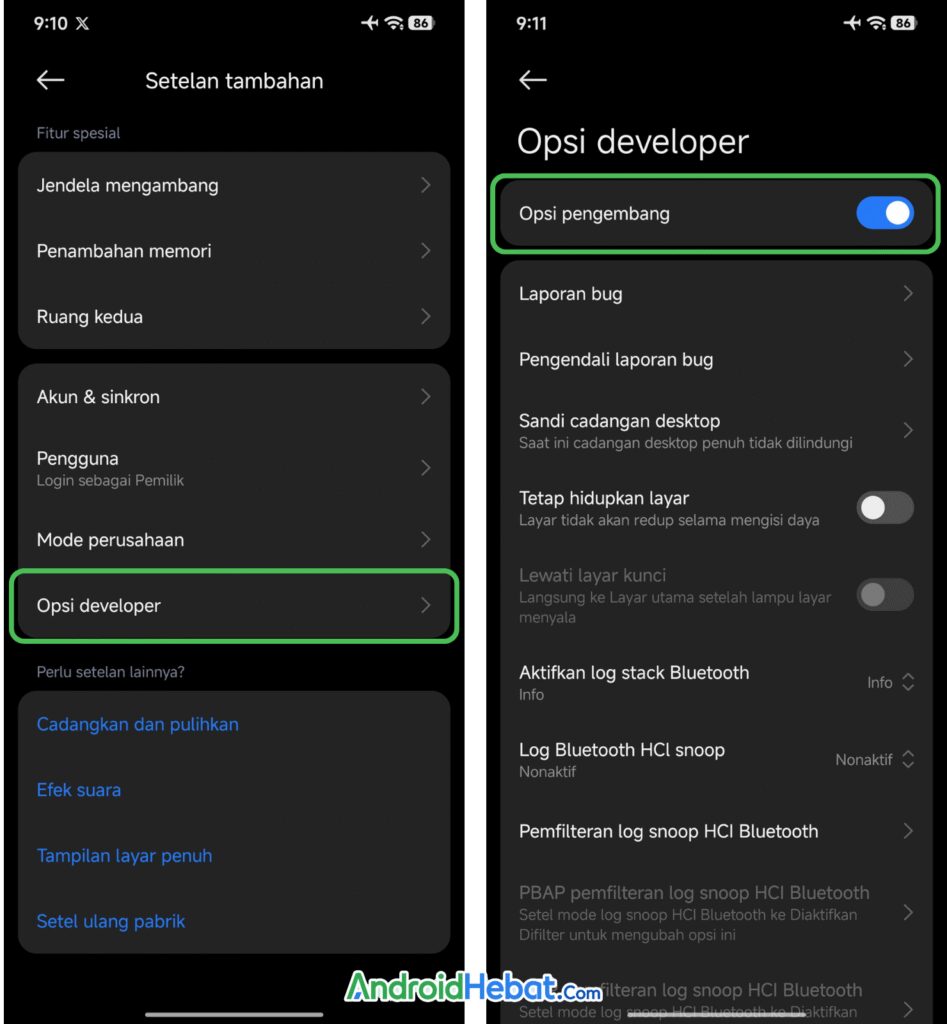
Di beberapa HP, menu Opsi Pengembang masih terlihat setelah toggle dimatikan - ini normal. Selama toggle dalam posisi off, setting di dalamnya tidak aktif. Kalau kamu mematikannya karena m-banking error, baca juga panduan cara aman memakai mobile banking di HP Vivo.
Kelebihan dan Kekurangan Opsi Pengembang#
| Kelebihan | Kekurangan |
|---|---|
| Membantu debugging dan pengujian aplikasi | Salah pengaturan bisa ganggu pemakaian harian |
| Koneksi ADB via USB atau Wi-Fi | Izin debugging perlu dikelola hati-hati |
| Info sentuhan, layout, dan render untuk diagnosis | Alat visual bisa bikin tampilan aneh |
| Membantu diagnosis performa aplikasi | Tidak meningkatkan kemampuan hardware |
| Pengujian proses latar belakang | Batas yang salah bikin aplikasi reload terus |
Bagi developer dan teknisi, menu ini sangat berguna. Bagi pengguna biasa yang cuma mau HP-nya lancar untuk WhatsApp, sosmed, dan m-banking - sebagian besar fitur di Opsi Pengembang tidak dibutuhkan dan tidak akan memberikan manfaat nyata.
Apakah Opsi Pengembang Bisa Merusak HP?#
Tidak menyebabkan kerusakan fisik. Yang bisa terjadi adalah gangguan software - aplikasi reload terus, notifikasi terlambat, baterai lebih boros, tampilan berubah.
Semua masalah ini bisa dipulihkan dengan mematikan setting yang diubah, kembalikan ke default, lalu restart HP. Factory reset tidak perlu dilakukan hanya karena Opsi Pengembang pernah aktif.
Satu prinsip penting: jangan ubah banyak setting sekaligus. Kalau terjadi masalah setelah ubah 5 setting bersamaan, kamu akan kesulitan mencari mana yang jadi penyebab. Ubah satu per satu, tes, baru lanjut ke yang lain.
Apakah Opsi Pengembang Menguras Baterai?#
Mengaktifkan menunya saja tidak otomatis membuat baterai boros atau HP panas. Efek ke baterai datang dari setting spesifik yang menambah kerja CPU/GPU:
- Force 4x MSAA - GPU bekerja lebih keras terus-menerus
- Stay Awake (layar menyala saat charging) - layar tidak pernah mati
- Logger buffer size yang diperbesar - sistem terus menulis log
- USB Debugging aktif - sedikit overhead dari daemon ADB
Kalau kamu cuma mengubah skala animasi (yang populer di video “percepat HP”), efeknya ke baterai minimal - hampir tidak terasa. Tapi kalau Force 4x MSAA dan logging aktif bersamaan, perbedaannya bisa terasa dalam beberapa jam.
Apakah Aman Membiarkan Opsi Pengembang Aktif?#
Cukup aman kalau semua pengaturan berisiko tetap nonaktif atau default. Tapi secara praktis, tidak ada keuntungan bagi pengguna biasa dengan membiarkan menu ini aktif terus.
Aturan sederhana yang saya pakai sendiri:
- Aktifkan Opsi Pengembang hanya saat butuh (biasanya untuk ADB)
- Jangan izinkan debugging dari komputer yang tidak dikenal
- Matikan USB Debugging begitu selesai
- Background Process Limit selalu di “Standard”
- Jangan aktifkan setting yang tidak dipahami hanya karena video YouTube bilang “bikin HP cepat”
Poin nomor 5 ini yang paling sering jadi akar masalah. Banyak video yang menyarankan ubah ini-itu di Opsi Pengembang tanpa menjelaskan side effect-nya.
Apa yang Terjadi Jika Opsi Pengembang Dimatikan?#
Mematikan Opsi Pengembang aman dan tidak menghapus foto, aplikasi, akun, atau data pribadi. Sebagian besar fitur developer akan dinonaktifkan otomatis.
Tapi ada beberapa hal yang perlu dicek manual setelah mematikan toggle utama, karena perilakunya bisa beda antar merek:
- Pastikan USB Debugging sudah nonaktif
- Kembalikan Background Process Limit ke standar
- Matikan Don’t Keep Activities dan Force 4x MSAA
- Restart HP kalau aplikasi atau tampilan belum normal
Di beberapa HP, menu Opsi Pengembang masih terlihat setelah toggle dimatikan - ini normal dan bukan berarti fiturnya masih aktif.
Pertanyaan yang Sering Diajukan
Apakah Opsi Pengembang berbahaya?
Tidak berbahaya hanya karena menunya aktif. Risiko baru muncul kalau pengguna mengubah pengaturan seperti USB Debugging, Don't Keep Activities, atau Background Process Limit tanpa memahami dampaknya. Kalau semua setting tetap default, HP aman-aman saja.
Apakah Opsi Pengembang bisa merusak HP?
Tidak menyebabkan kerusakan fisik. Yang bisa terjadi adalah gangguan software seperti aplikasi terus dimuat ulang, notifikasi terlambat, atau baterai lebih boros. Semua bisa diperbaiki dengan mengembalikan setting ke default dan restart.
Apakah Opsi Pengembang sama dengan root?
Tidak. Opsi Pengembang adalah menu resmi Android untuk pengujian, sedangkan root memberikan akses istimewa ke sistem inti. Mengaktifkan Opsi Pengembang tidak membuat HP menjadi rooted.
Apa yang terjadi jika Opsi Pengembang dimatikan?
Tidak menghapus foto, aplikasi, atau data pribadi. Fitur developer akan dinonaktifkan. Beberapa perubahan mungkin perlu dikembalikan manual ke default sebelum efeknya hilang sepenuhnya.
Apakah USB Debugging bisa memicu error di aplikasi bank?
Iya. Aplikasi m-banking seperti Livin' Mandiri, BRImo, dan BCA Mobile punya sistem deteksi keamanan yang bisa menganggap USB Debugging sebagai kondisi berisiko. Matikan USB Debugging dan Opsi Pengembang, lalu restart HP.
Apakah Opsi Pengembang menguras baterai?
Menunya sendiri tidak. Efek ke baterai datang dari setting spesifik seperti Force 4x MSAA (GPU kerja lebih keras) atau Stay Awake (layar tidak mati saat charging). Kalau setting dibiarkan default, tidak ada dampak ke baterai.
Apakah aman mengikuti tutorial 'percepat HP' yang suruh ubah setting di Opsi Pengembang?
Sebagian besar tutorial tersebut hanya menyarankan mengubah skala animasi - ini relatif aman. Tapi banyak juga yang menyarankan mengubah Background Process Limit atau Don't Keep Activities tanpa menjelaskan efek sampingnya. Ubah satu per satu dan tes dulu.
Kenapa Opsi Pengembang tidak bisa dimatikan?
Di beberapa HP, toggle Opsi Pengembang tidak langsung menghilangkan menu. Coba: matikan toggle utama, restart HP, lalu cek lagi. Kalau menu masih muncul tapi toggle sudah off, setting di dalamnya sudah tidak aktif - menu hanya tersisa sebagai riwayat.


