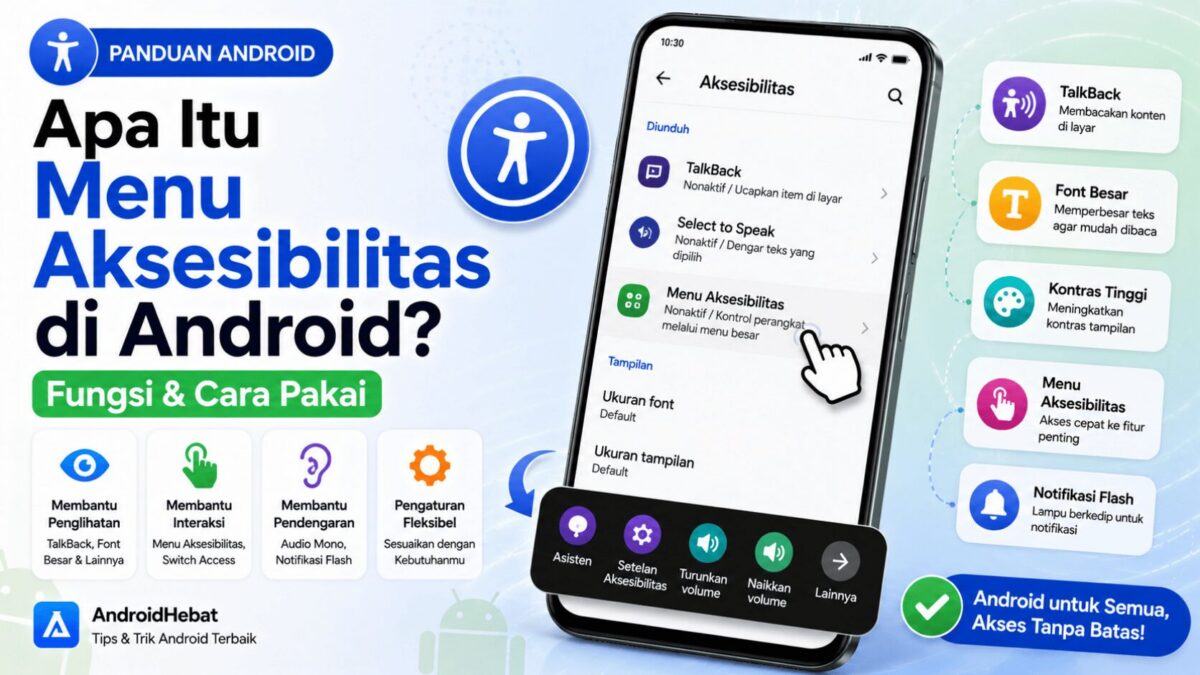
Kalau kamu pernah melihat menu tambahan berisi tombol-tombol besar di layar HP, lalu bertanya apa guna menu aksesibilitas di Android, jawabannya sebenarnya cukup sederhana. Fitur ini dibuat untuk membantu pengguna mengakses fungsi penting dengan lebih mudah, lebih cepat, dan lebih nyaman. Jadi, menu aksesibilitas bukan cuma berguna untuk pengguna dengan kebutuhan khusus, tetapi juga bisa dipakai siapa saja yang ingin navigasi HP terasa lebih praktis.
Di banyak HP Android, menu ini bisa membantu membuka pintasan seperti screenshot, volume, kecerahan, tombol recent apps, lock screen, sampai akses ke Google Assistant. Karena itu, fitur ini sering terasa berguna saat tombol fisik mulai kurang nyaman dipakai, saat kamu sedang memakai HP dengan satu tangan, atau saat ingin menjalankan fungsi tertentu tanpa perlu bolak-balik masuk ke pengaturan.
Apa Itu Menu Aksesibilitas di Android?
Menu aksesibilitas adalah salah satu fitur bantuan di Android yang menampilkan panel atau tombol pintas di layar untuk menjalankan beberapa fungsi penting. Tujuannya adalah mempermudah interaksi dengan perangkat, terutama bagi pengguna yang ingin akses cepat ke fitur-fitur tertentu tanpa harus menekan tombol fisik atau membuka banyak menu.
Biasanya, tombol yang muncul di menu aksesibilitas berukuran cukup besar agar mudah ditekan. Itulah kenapa fitur ini juga sering dianggap praktis, bukan hanya ramah akses. Dalam pemakaian sehari-hari, banyak orang memanfaatkannya untuk screenshot, mengatur volume, mengunci layar, melihat recent apps, atau mengakses pengaturan tertentu dengan lebih cepat.
Apa Guna Menu Aksesibilitas di Android?
Secara umum, menu aksesibilitas di Android berguna untuk mempermudah penggunaan HP. Fitur ini membantu pengguna menjalankan fungsi penting dengan langkah yang lebih singkat dan lebih nyaman.
Beberapa kegunaan menu aksesibilitas yang paling terasa antara lain:
- mempermudah mengambil screenshot
- mengatur volume lebih cepat
- mengakses tombol recent apps
- membuka notifikasi atau pengaturan tertentu
- mengunci layar tanpa sering menekan tombol fisik
- membantu navigasi saat memakai HP dengan satu tangan
Kalau dilihat dari praktiknya, fungsi seperti ini memang terasa sederhana. Tetapi justru karena sederhana, menu aksesibilitas bisa sangat membantu saat dipakai setiap hari.
Siapa yang Paling Terbantu dengan Fitur Ini?
Banyak orang mengira menu aksesibilitas hanya ditujukan untuk pengguna dengan kebutuhan khusus. Padahal, fitur ini juga sangat berguna untuk pengguna biasa. Misalnya saat kamu sedang terburu-buru, sedang membawa barang, atau ingin melakukan screenshot tanpa menekan kombinasi tombol.
Fitur ini juga cocok untuk pengguna yang tombol fisik HP-nya mulai keras, longgar, atau kurang responsif. Daripada terus-menerus menekan tombol volume atau power, memakai menu aksesibilitas bisa jadi alternatif yang lebih aman. Jadi, fungsinya bukan hanya soal bantuan, tetapi juga soal kenyamanan dan menjaga tombol fisik tetap awet.
Bedanya Fitur Aksesibilitas dan Menu Aksesibilitas
Ini bagian yang sering bikin bingung. Banyak pengguna mengira fitur aksesibilitas dan menu aksesibilitas adalah hal yang sama, padahal sebenarnya berbeda.
Fitur aksesibilitas adalah kumpulan pengaturan bantuan di Android, misalnya:
- teks besar
- TalkBack
- koreksi warna
- pembesaran layar
- subtitle otomatis
- dan fitur bantuan lain
Sementara itu, menu aksesibilitas adalah salah satu bagian dari fitur aksesibilitas yang berfungsi sebagai panel pintasan di layar. Jadi, menu aksesibilitas bukan keseluruhan sistem bantuan Android, melainkan salah satu alat bantu yang paling praktis dipakai secara langsung.
Cara Mengaktifkan Menu Aksesibilitas di Android
Secara umum, cara mengaktifkan menu aksesibilitas di Android cukup mudah. Walaupun tampilan tiap merek HP bisa sedikit berbeda, langkah dasarnya biasanya mirip:
- Buka Pengaturan
- Masuk ke menu Aksesibilitas
- Cari opsi Menu Aksesibilitas
- Aktifkan fitur tersebut
- Setelah aktif, akan muncul tombol pintasan di layar atau di area navigasi
Pada beberapa HP Android yang lebih baru, nama menunya bisa sedikit berbeda. Ada juga perangkat yang menempatkannya di bagian Installed Services atau Accessibility Shortcut. Jadi, kalau tampilannya tidak sama persis, itu masih normal.
Apakah Semua HP Android Punya Menu Aksesibilitas?
Tidak semua HP menampilkan menu aksesibilitas dengan bentuk yang sama. Secara umum, fitur aksesibilitas tersedia di banyak perangkat Android modern, tetapi letak, nama, dan tampilannya bisa berbeda tergantung merek dan versi sistem operasi.
Ada HP yang menampilkan tombol kecil mengambang, ada juga yang menaruh shortcut di bagian navigasi bawah. Karena itu, kalau pembaca tidak menemukan tampilan yang persis sama seperti di artikel, bukan berarti fiturnya tidak ada. Bisa saja namanya berbeda atau posisinya dipindah.
Kapan Menu Aksesibilitas Paling Berguna?
Menu aksesibilitas paling terasa berguna saat kamu ingin melakukan tindakan cepat tanpa banyak langkah. Misalnya:
- saat ingin screenshot dengan cepat
- saat tombol power sedang kurang nyaman dipakai
- saat ingin mengatur volume tanpa menekan tombol fisik
- saat memakai HP dengan satu tangan
- saat ingin membuka recent apps dengan lebih mudah
Baca juga: Cara Screenshot Panjang di Vivo dengan mudah dan cepat
Tips Menggunakan Menu Aksesibilitas dengan Nyaman
Supaya fitur ini benar-benar membantu, ada beberapa tips sederhana yang bisa diterapkan.
1. Gunakan hanya tombol yang paling sering dipakai
Kalau tujuan utama hanya untuk screenshot dan lock screen, fokuslah pada dua fungsi itu. Jangan sampai layar terasa terlalu penuh oleh tombol yang sebenarnya jarang dipakai.
2. Manfaatkan saat tombol fisik mulai kurang nyaman
Kalau tombol power atau volume terasa mulai keras, menu aksesibilitas bisa membantu mengurangi intensitas pemakaian tombol tersebut.
3. Sesuaikan dengan kebiasaan penggunaan HP
Tidak semua orang butuh menu aksesibilitas setiap saat. Ada yang suka selalu aktif, ada juga yang hanya menyalakannya saat perlu. Pilih cara yang paling nyaman untuk pemakaian harian.
4. Gabungkan dengan pengaturan Android lain
Kalau pembaca ingin membuat penggunaan Android terasa lebih praktis, Anda juga bisa sisipkan internal link ke artikel Aplikasi Default Artinya. Memang topiknya berbeda, tetapi masih satu jalur dalam hal mengatur Android agar lebih nyaman digunakan sesuai kebutuhan.
Apakah Menu Aksesibilitas Membuat HP Lemot?
Secara umum, tidak. Menu aksesibilitas bukan fitur berat dan biasanya tidak memberi dampak besar pada performa HP. Selama perangkat dalam kondisi normal, fitur ini hanya menambahkan shortcut bantuan dan tidak akan membuat sistem tiba-tiba lambat.
Kesimpulan
Jadi, apa guna menu aksesibilitas di Android? Fitur ini berguna untuk mempermudah akses ke fungsi penting seperti screenshot, volume, lock screen, recent apps, dan pintasan lain agar penggunaan HP terasa lebih praktis.
Menu aksesibilitas bukan hanya untuk pengguna dengan kebutuhan khusus, tetapi juga cocok untuk siapa saja yang ingin navigasi lebih nyaman, lebih cepat, dan tidak terlalu bergantung pada tombol fisik. Dengan memahami fungsi, manfaat, dan cara mengaktifkannya, kamu bisa memanfaatkan Android dengan lebih efisien tanpa harus ribet.
FAQ Apa Guna Menu Aksesibilitas di Android?
1. Apa itu menu aksesibilitas di Android?
Menu aksesibilitas di Android adalah kumpulan fitur yang dibuat untuk membantu pengguna mengoperasikan HP dengan lebih mudah. Fitur ini sangat berguna untuk pengguna yang memiliki kesulitan melihat, mendengar, menyentuh layar, atau menekan tombol fisik.
2. Apa fungsi utama aksesibilitas di Android?
Fungsi utamanya adalah mempermudah penggunaan HP. Contohnya memperbesar tampilan layar, membacakan teks, menampilkan subtitle, mengatur gestur, mengganti tombol fisik dengan tombol virtual, hingga membantu pengguna yang kesulitan menyentuh layar secara langsung.
3. Apakah menu aksesibilitas hanya untuk penyandang disabilitas?
Tidak. Walaupun fitur ini sangat penting untuk penyandang disabilitas, pengguna umum juga bisa memanfaatkannya. Misalnya untuk memperbesar tulisan, mengaktifkan tombol pintasan, memakai mode satu tangan, atau menggunakan fitur klik otomatis.
4. Di mana letak menu aksesibilitas di HP Android?
Biasanya menu ini ada di Pengaturan > Aksesibilitas. Namun, letaknya bisa berbeda tergantung merek HP dan versi Android. Di beberapa HP, menu ini bisa berada di bagian Pengaturan Tambahan, Bantuan Pintasan, atau Fitur Khusus.
5. Apa contoh fitur aksesibilitas yang sering dipakai?
Beberapa fitur yang sering dipakai antara lain TalkBack, pembesaran layar, teks besar, koreksi warna, subtitle otomatis, menu aksesibilitas, akses tombol, klik otomatis, dan teks ke ucapan.
6. Apa itu TalkBack di Android?
TalkBack adalah fitur pembaca layar yang membacakan teks, tombol, menu, dan elemen di layar HP. Fitur ini membantu pengguna dengan gangguan penglihatan agar tetap bisa menggunakan HP Android melalui suara dan gestur khusus.
7. Kenapa HP jadi bersuara sendiri setelah aksesibilitas diaktifkan?
Kemungkinan fitur TalkBack atau pembaca layar sedang aktif. Saat fitur ini menyala, HP akan membacakan item yang disentuh di layar. Untuk mematikannya, masuk ke pengaturan aksesibilitas, lalu nonaktifkan TalkBack. Pada beberapa HP, TalkBack juga bisa dimatikan dengan kombinasi tombol volume.
8. Apakah fitur aksesibilitas bisa membuat HP Android lemot?
Beberapa fitur aksesibilitas yang berjalan terus di latar belakang bisa sedikit memengaruhi performa, terutama di HP dengan RAM kecil. Namun, fitur dasar seperti teks besar, koreksi warna, atau subtitle biasanya tidak terlalu membebani HP.
9. Apakah aman memberikan izin aksesibilitas ke aplikasi?
Harus hati-hati. Izin aksesibilitas memberi aplikasi kemampuan untuk membaca atau mengontrol bagian tertentu di layar. Berikan izin ini hanya ke aplikasi yang benar-benar terpercaya dan dibutuhkan. Hindari mengaktifkan izin aksesibilitas untuk aplikasi yang tidak jelas sumbernya.
Izin aksesibilitas termasuk salah satu izin yang perlu diperhatikan karena beberapa aplikasi bisa memakai akses ini untuk membaca layar, menekan tombol otomatis, atau menjalankan tindakan tertentu di HP. Agar kamu lebih paham cara membatasi izin aplikasi berisiko, lanjutkan dengan membaca tentang Jaga Keamanan Data di HP Android supaya pengaturan privasi dan keamanan perangkat bisa dicek lebih menyeluruh.
10. Kenapa aplikasi tertentu meminta izin aksesibilitas?
Beberapa aplikasi membutuhkan izin aksesibilitas untuk menjalankan fitur khusus, seperti tombol mengambang, auto clicker, pembaca layar, pengunci aplikasi, atau pengatur gestur. Namun, jika aplikasi biasa meminta izin aksesibilitas tanpa alasan jelas, sebaiknya jangan langsung diizinkan.
11. Bagaimana cara mematikan fitur aksesibilitas di Android?
Buka Pengaturan > Aksesibilitas, lalu pilih fitur yang sedang aktif dan matikan tombolnya. Jika yang aktif adalah TalkBack, kamu mungkin perlu menggunakan gestur khusus seperti ketuk sekali untuk memilih dan ketuk dua kali untuk membuka menu.
12. Apakah menu aksesibilitas bisa membantu jika tombol power atau volume rusak?
Bisa. Beberapa fitur aksesibilitas menyediakan tombol virtual atau menu pintasan yang dapat membantu menggantikan fungsi tombol fisik tertentu. Dengan begitu, pengguna masih bisa mengakses fitur penting tanpa terlalu bergantung pada tombol yang rusak.