Layar Utama Android Tiba-tiba Berubah Setelah Instal Aplikasi? Ini Solusinya
Diperbarui 28 Juli 2026
Tombol Home masih berfungsi, tetapi layar yang muncul mendadak tidak dikenal. Wallpaper berganti, ikon aplikasi pindah, kolom pencarian baru muncul, dan beberapa menu dipenuhi iklan. Perubahan seperti ini sering mulai terasa setelah memasang aplikasi wallpaper, pembersih, tema iPhone, atau APK yang namanya bahkan sudah tidak diingat.
Jangan langsung melakukan reset pabrik. Langkah pertama adalah memastikan apakah yang berubah benar-benar launcher, hanya tema, atau sebuah aplikasi yang menutupi layar. Ketiganya terlihat mirip, tetapi cara memperbaikinya berbeda.
| Perubahan yang terlihat | Kemungkinan penyebab | Pemeriksaan pertama |
|---|---|---|
| Susunan ikon, app drawer, gesture, dan widget berubah | Launcher lain menjadi aplikasi Home | Buka Aplikasi default > Aplikasi Home |
| Hanya wallpaper, ikon, font, atau warna yang berubah | Tema atau paket ikon | Terapkan tema Default dari aplikasi Tema |
| Ikon dan tulisan menjadi sangat besar, menu lebih sederhana | Mode Mudah atau Mode Sederhana | Cari “mode mudah” di Pengaturan |
| Iklan atau halaman asing menutupi layar utama | Aplikasi dengan izin overlay | Periksa izin Tampil di atas aplikasi lain |
| Ruang kosong muncul setelah update atau pindah data | Grid atau tata letak launcher berubah | Periksa pengaturan Layar utama |
Kalau tombol Home selalu membawa kamu ke antarmuka yang sama sekali baru, pemeriksaan launcher adalah prioritas. Jika layar utama sebenarnya masih sama tetapi sesekali tertutup iklan penuh, lompat ke bagian pemeriksaan aplikasi mencurigakan.
Apakah Aplikasi Bisa Mengubah Launcher Secara Otomatis?#
Launcher adalah aplikasi yang menangani layar Home Android. Karena itu, launcher pihak ketiga dapat menawarkan dirinya sebagai pengganti launcher bawaan. Namun, pada Android modern, aplikasi biasa tidak semestinya bisa menetapkan dirinya sebagai aplikasi Home secara diam-diam.
Dokumentasi RoleManager Android menyebut aplikasi memerlukan persetujuan pengguna untuk menjadi pemegang sebuah peran. Launcher menggunakan peran HOME, dan permintaannya ditampilkan melalui dialog sistem. Android juga menyediakan halaman Aplikasi default agar pengguna dapat melihat dan mengganti aplikasi yang menangani fungsi utama perangkat.
Yang sering terjadi adalah permintaan tersebut muncul saat aplikasi pertama kali dibuka. Teks tombolnya dapat berupa Set as default, Jadikan aplikasi layar utama, Always, atau Selalu. Karena muncul di antara beberapa halaman pengenalan, tombol itu dapat disetujui tanpa disadari. Setelah tombol Home ditekan, launcher baru langsung terlihat sehingga perubahan seolah-olah terjadi sendiri.
Ada pengecualian pada perangkat yang sudah di-root, dikelola sebagai perangkat kantor, dimodifikasi melalui ADB, atau terkena celah keamanan. Namun, jangan langsung menyimpulkan malware hanya karena susunan ikon berubah. Periksa aplikasi Home yang sedang aktif untuk mendapatkan bukti pertama.
Kalau istilah default masih membingungkan, penjelasan arti aplikasi default di Android membahas perbedaan antara aplikasi bawaan dan aplikasi yang dipilih sebagai default.
Cara Mengembalikan Launcher Bawaan Android#
Kembalikan aplikasi Home terlebih dahulu sebelum menghapus launcher asing. Urutan ini membuat tombol Home tetap membuka antarmuka yang dikenal selama proses pembersihan.
Jalur yang paling umum adalah:
- Buka Pengaturan.
- Pilih Aplikasi.
- Masuk ke Aplikasi default, Pilih aplikasi default, atau Aplikasi bawaan.
- Ketuk Aplikasi Home, Layar utama, Peluncur, atau Launcher.
- Pilih launcher sistem milik produsen HP.
- Tekan tombol Home dan pastikan tampilan bawaan sudah kembali.
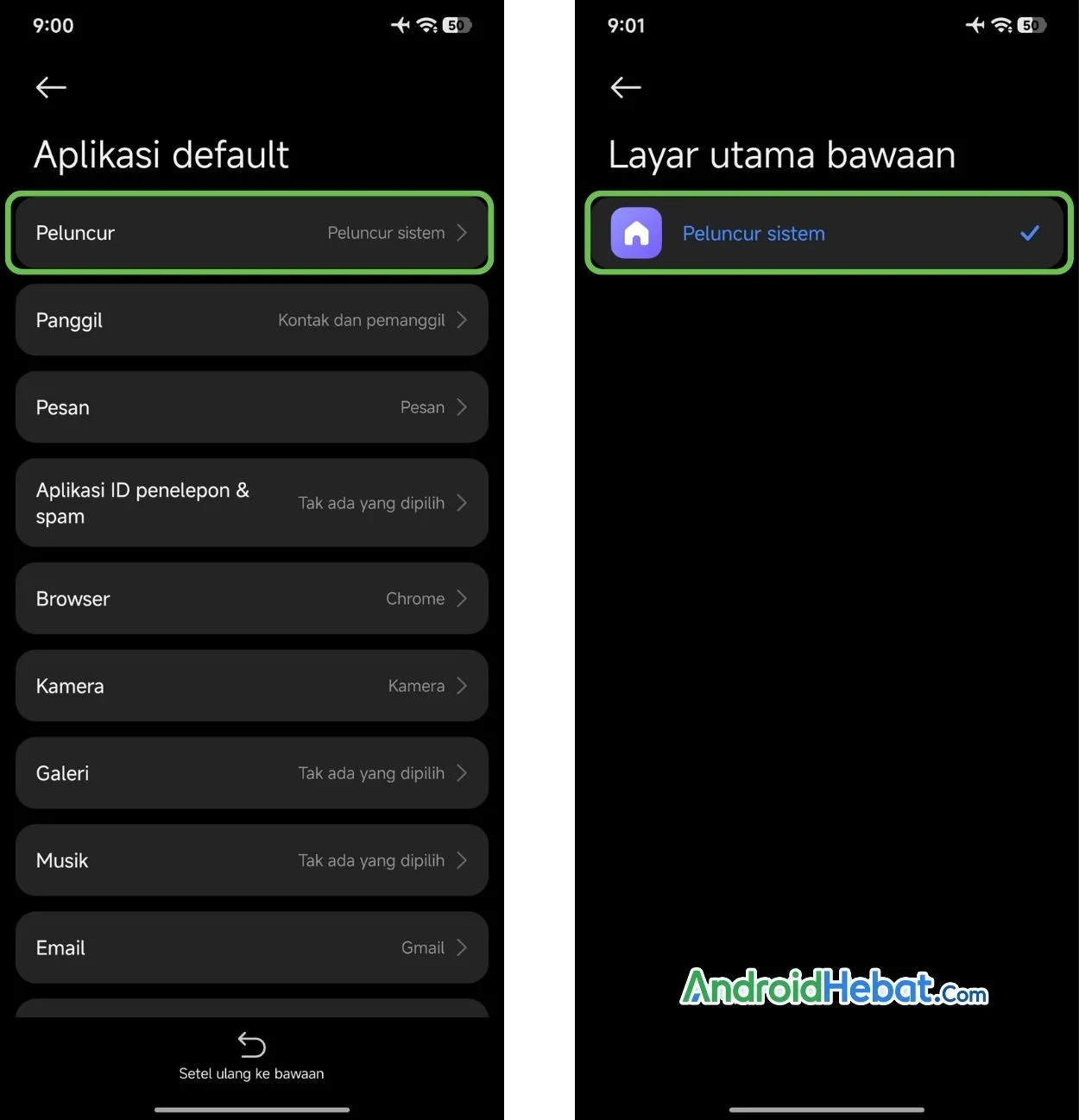
Nama aplikasi dan jalur menunya berbeda menurut merek. Gunakan tabel berikut sebagai petunjuk, bukan patokan mutlak.
| Merek | Jalur menu yang umum | Pilihan launcher bawaan yang perlu dicari |
|---|---|---|
| Samsung | Pengaturan > Aplikasi > Pilih aplikasi default > Aplikasi Home | One UI Home |
| Xiaomi, Redmi, POCO | Pengaturan > Layar utama > Peluncur default, atau Pengaturan > Aplikasi > Aplikasi default | System Launcher atau Peluncur Sistem |
| Vivo | Pengaturan > Aplikasi > Aplikasi default > Layar utama | Peluncur Sistem atau launcher bawaan vivo |
| OPPO, Realme, OnePlus | Pengaturan > Aplikasi > Aplikasi default > Aplikasi Home | System Launcher atau Peluncur Sistem |
| Android lainnya | Pengaturan > Aplikasi > Aplikasi default > Aplikasi Home | Launcher yang memakai nama produsen atau sistem |
Dukungan vivo Indonesia juga menempatkan pengaturan launcher pihak ketiga dalam kelompok pengaturan aplikasi default. Jika jalurnya tidak sama, ketik launcher, peluncur, Home, atau default pada kolom pencarian Pengaturan.
Jangan memilih aplikasi hanya karena namanya mengandung kata system. Cocokkan ikon, halaman detail aplikasi, dan nama pengembangnya. Launcher bawaan biasanya sudah terpasang sejak perangkat pertama kali digunakan dan tombol uninstall-nya tidak tersedia.
Cara Menemukan Aplikasi yang Mengubah Layar Utama#
Setelah launcher sistem aktif, cari aplikasi yang muncul berdekatan dengan waktu perubahan layar utama. Fokus pada bukti, bukan hanya nama atau bentuk ikonnya.
- Buka Pengaturan > Aplikasi > Kelola aplikasi atau Lihat semua aplikasi.
- Urutkan berdasarkan Terakhir dipasang jika pilihan tersebut tersedia.
- Periksa aplikasi wallpaper, tema, cleaner, booster, penghemat baterai, pemindai QR, atau launcher bergaya iPhone.
- Buka halaman detail aplikasi.
- Catat sumber pemasangan, penggunaan baterai, izin, dan akses khususnya.
- Cari aplikasi tersebut di Play Store untuk mencocokkan nama pengembang dan ulasan terbaru.
Tidak semua aplikasi dalam kategori itu berbahaya. Masalahnya muncul ketika sebuah aplikasi meminta fungsi yang tidak sesuai dengan kegunaan utamanya, menyembunyikan ikon, menampilkan iklan di luar aplikasinya, atau terus meminta dijadikan launcher default.
Jika aplikasinya berasal dari APK yang dikirim melalui pesan atau situs unduhan acak, tingkat kewaspadaannya perlu dinaikkan. Jangan membuka kembali file APK tersebut untuk melihat namanya karena proses pemasangan dapat terpicu lagi.
Hapus Launcher Asing dengan Urutan yang Aman#
Setelah launcher bawaan sudah menjadi aplikasi Home, hapus aplikasi yang tidak dibutuhkan melalui Pengaturan > Aplikasi > pilih aplikasi > Copot pemasangan. Jangan langsung menghapus data launcher bawaan karena tindakan tersebut dapat menghilangkan susunan ikon dan widget yang tersimpan.
Jika tombol Copot pemasangan berwarna abu-abu atau tidak dapat ditekan, periksa akses khusus berikut.
Cabut akses administrator perangkat#
Cari Aplikasi admin perangkat, Administrator perangkat, atau Device admin apps di Pengaturan. Nonaktifkan aplikasi yang sedang diperiksa, lalu kembali ke halaman detail aplikasi dan coba uninstall lagi.
Jangan menonaktifkan layanan keamanan kantor, Find My Device, atau aplikasi pengelola perangkat milik organisasi tanpa memahami kebijakannya. Perangkat kantor dapat memang sengaja membatasi perubahan aplikasi.
Periksa layanan Aksesibilitas#
Buka Pengaturan > Aksesibilitas > Aplikasi terinstal atau menu dengan nama serupa. Launcher biasa tidak memerlukan akses Aksesibilitas hanya untuk menampilkan layar utama. Cabut akses jika aplikasi tidak dikenal atau penjelasan fungsinya tidak masuk akal.
Izin Aksesibilitas memiliki fungsi yang sah untuk pembaca layar dan alat bantu lain. Panduan fungsi menu Aksesibilitas Android dapat membantu membedakan layanan sistem dengan aplikasi tambahan.
Cabut izin tampil di atas aplikasi lain#
Iklan layar penuh belum tentu berasal dari launcher. Sebuah aplikasi dapat memakai izin Tampil di atas aplikasi lain, Jendela melayang, atau Display over other apps untuk menutupi home screen.
Masuk ke Pengaturan > Aplikasi > Akses aplikasi khusus > Tampil di atas aplikasi lain, kemudian cabut izin dari aplikasi yang baru dipasang dan tidak membutuhkannya. Setelah itu restart HP dan uji layar utama selama beberapa menit.
Jika aplikasi masih tidak bisa dihapus, gunakan Safe Mode agar aplikasi unduhan tidak aktif sementara. Cara masuk Safe Mode berbeda menurut merek dan model. Setelah berhasil masuk, buka daftar aplikasi dan uninstall aplikasi penyebab. Untuk kasus Vivo, langkah lanjutan tersedia dalam panduan menghapus aplikasi yang tidak bisa dihapus di HP Vivo.
Jika yang Berubah Ternyata Tema, Bukan Launcher#
Perubahan wallpaper, bentuk ikon, font, warna menu, dan layar kunci dapat berasal dari tema. Tema tidak selalu mengganti aplikasi Home. Itu sebabnya mengubah launcher default belum tentu mengembalikan seluruh tampilan.
Perbedaannya bisa dilihat dari jangkauan perubahan. Launcher mengatur home screen, app drawer, widget, grid, dan gesture. Tema lebih banyak mengubah lapisan visual. Pembahasan lengkapnya tersedia di perbedaan launcher dan tema Android.
Untuk mengembalikan tema:
- Buka aplikasi Tema, Galaxy Themes, iTheme, atau Personalisasi bawaan.
- Masuk ke bagian Saya, Item saya, Lokal, atau koleksi tema.
- Pilih tema Default, Standar, atau Sistem.
- Ketuk Terapkan.
- Periksa kembali wallpaper, ikon, font, dan layar kunci.
Pada Samsung, panduan resmi Galaxy Themes mengarahkan pengguna ke Menu > Item saya > Tema untuk melihat dan menerapkan tema yang dimiliki. Jalur pada merek lain dapat berubah menurut versi antarmuka.
Jika ikon dan tulisan berubah menjadi sangat besar, cari Mode Mudah, Easy Mode, Mode Sederhana, atau Simple Mode di Pengaturan. Mode ini merupakan fitur bawaan dan bukan tanda bahwa launcher telah diretas.
Kenapa Susunan Ikon Belum Kembali Seperti Semula?#
Setiap launcher menyimpan grid, folder, widget, dan posisi ikon dalam datanya sendiri. Saat launcher asing aktif, susunan pada launcher bawaan sebenarnya sering masih tersimpan. Memilih kembali One UI Home atau Peluncur Sistem biasanya memunculkan layout lama.
Susunan tersebut mungkin tidak kembali jika:
- Data launcher bawaan pernah dihapus.
- Pengaturan layar utama di-reset.
- Perangkat baru selesai memulihkan cadangan.
- Update sistem mengubah ukuran grid yang tersedia.
- Aplikasi atau widget lama sudah tidak terpasang.
Samsung, misalnya, menjelaskan bahwa tata letak layar utama dapat berubah setelah pemindahan aplikasi dan data. Jadi perubahan layout setelah update atau migrasi tidak selalu berkaitan dengan aplikasi jahat.
Sebelum menekan Hapus data pada launcher sistem, ambil tangkapan layar setiap halaman Home jika masih memungkinkan. Menghapus cache relatif lebih ringan, sedangkan menghapus data dapat membuat folder dan widget harus disusun ulang dari awal.
Jalankan Play Protect Setelah Menghapus Aplikasi#
Jika perubahan dimulai setelah memasang aplikasi tidak dikenal, lanjutkan dengan pemeriksaan keamanan meskipun tampilan sudah kembali.
- Buka Google Play Store.
- Ketuk foto profil.
- Pilih Play Protect.
- Ketuk Pindai.
- Ikuti tindakan yang disarankan jika ada aplikasi terdeteksi berbahaya.
- Buka Setelan Play Protect dan pastikan pemindaian aplikasi tetap aktif.
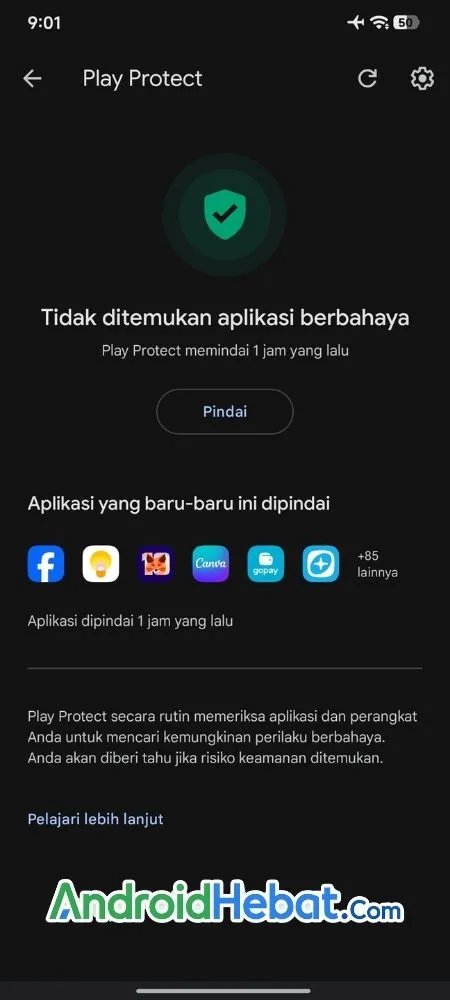
Menurut panduan resmi Google Play Protect, sistem ini memeriksa aplikasi dari Play Store maupun sumber lain. Play Protect dapat memperingatkan, menonaktifkan, atau menghapus aplikasi yang terdeteksi berbahaya.
Hasil pemindaian bersih bukan bukti mutlak bahwa semua aplikasi aman. Tetap periksa apakah browser membuka halaman sendiri, iklan muncul di luar aplikasi, baterai terkuras tidak wajar, atau aplikasi asing kembali meminta izin. Penjelasan arti Diverifikasi Play Protect membahas batas pemeriksaan tersebut.
Kapan Reset Pabrik Baru Layak Dilakukan?#
Reset pabrik tidak diperlukan jika masalah selesai setelah launcher default dikembalikan dan aplikasi penyebab berhasil dihapus. Pertimbangkan reset hanya jika gangguan terus kembali, Pengaturan selalu tertutup, aplikasi asing terpasang lagi, atau perangkat menunjukkan tanda kompromi lain setelah Safe Mode dan Play Protect digunakan.
Sebelum reset, cadangkan foto, kontak, chat, dan dokumen penting. Pastikan kata sandi akun Google masih diketahui agar perangkat tidak tertahan oleh perlindungan setelah reset. Ketika memulihkan cadangan, jangan langsung memasang kembali seluruh aplikasi karena aplikasi penyebab dapat ikut kembali.
Setelah layar utama normal, periksa sekali lagi Aplikasi default, Aksesibilitas, Administrator perangkat, Tampil di atas aplikasi lain, dan daftar aplikasi yang baru dipasang. Lima lokasi tersebut memberikan gambaran yang lebih jelas daripada sekadar menebak apakah perubahan berasal dari tema atau malware.
Pertanyaan yang Sering Diajukan
Bisakah aplikasi mengganti launcher Android tanpa izin?
Pada Android modern, aplikasi biasa perlu meminta persetujuan pengguna sebelum menjadi aplikasi Home atau launcher default. Perubahan yang terasa otomatis biasanya terjadi setelah pengguna tanpa sadar menyetujui permintaan "Set as default", "Jadikan default", atau pilihan serupa. Perangkat yang di-root, dikelola organisasi, atau terkena eksploitasi merupakan kasus berbeda.
Apakah mengganti launcher bawaan akan menghapus aplikasi dan data?
Tidak. Mengganti aplikasi Home hanya mengubah layar utama, app drawer, widget, dan cara ikon ditampilkan. Foto, chat, kontak, serta aplikasi yang terpasang tidak ikut terhapus.
Kenapa ikon aplikasi hilang setelah launcher berubah?
Setiap launcher menyimpan susunan ikon dan widgetnya sendiri. Ikon yang tidak terlihat biasanya masih ada di app drawer atau daftar aplikasi. Mengembalikan launcher lama umumnya akan menampilkan kembali susunan sebelumnya selama data launcher tersebut belum dihapus.
Bagaimana jika aplikasi launcher asing tidak bisa dihapus?
Kembalikan launcher sistem sebagai aplikasi Home terlebih dahulu. Setelah itu, periksa dan cabut akses administrator perangkat, Aksesibilitas, atau izin tampil di atas aplikasi lain yang dimiliki aplikasi tersebut. Gunakan Safe Mode jika tombol uninstall tetap tidak dapat digunakan.