
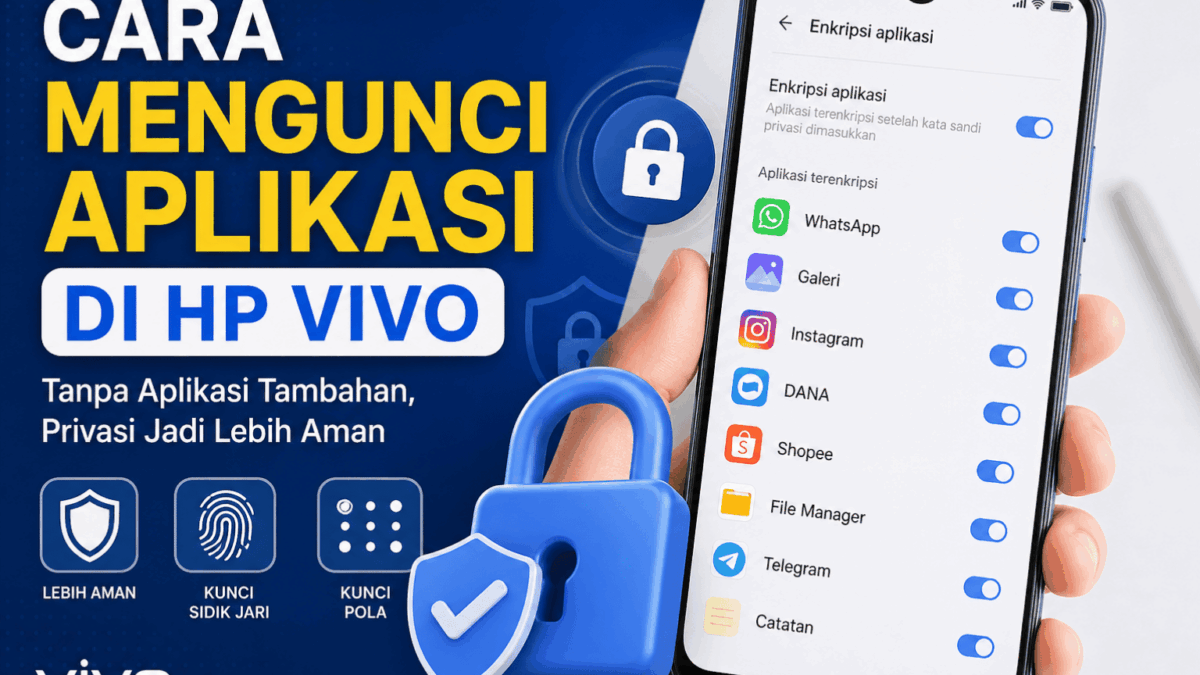
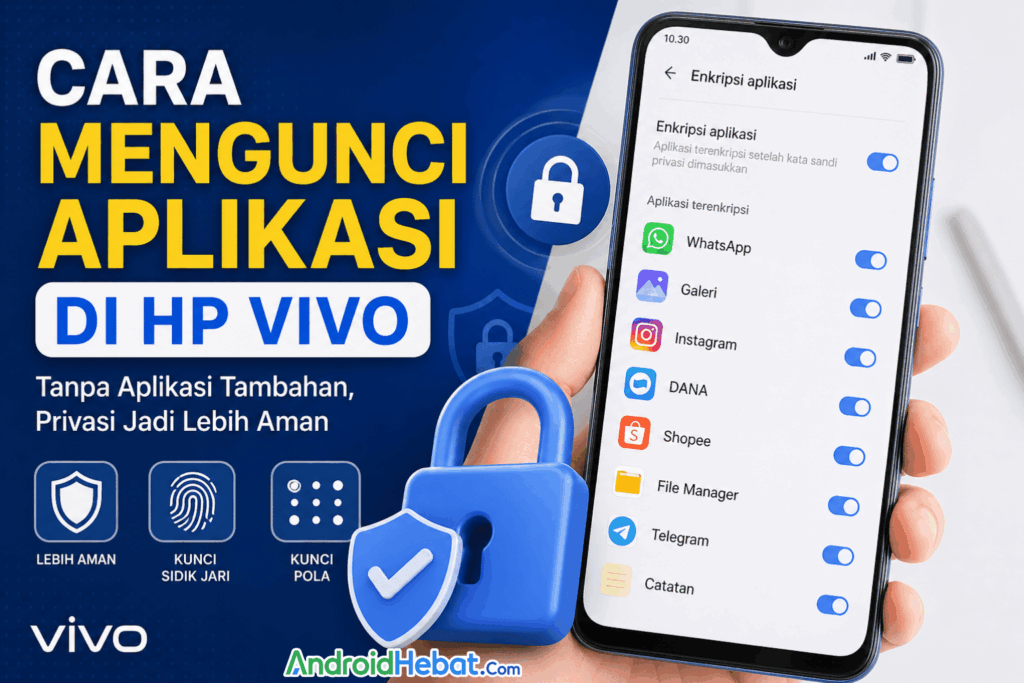
Apakah HP Vivo kamu sering dipinjam oleh teman, anak, saudara, atau pasangan? Kalau iya, salah satu fitur bawaan Vivo yakni mengunci aplikasi di HP Vivo wajib kamu coba. Dengan fitur ini, aplikasi penting seperti WhatsApp, Galeri, Instagram, DANA, Shopee, Mobile Banking, sampai File Manager bisa dikunci menggunakan kata sandi, pola, sidik jari, atau face unlock.
Jadi meskipun layar HP sudah terbuka, orang lain tetap tidak bisa sembarangan membuka aplikasi yang kamu anggap penting dan pribadi. Fitur juga ini sangat berguna untuk menjaga chat, foto, video, dokumen, transaksi, dan data penting agar tidak mudah dilihat orang lain.
Kabar baiknya, kamu tidak perlu menginstal aplikasi tambahan dari Play Store. Di banyak HP Vivo, fitur pengunci aplikasi sudah tersedia secara bawaan melalui menu iManager, Privasi dan Enkripsi Aplikasi, atau Keamanan, tergantung versi Funtouch OS yang digunakan.
Kenapa Perlu Mengunci Aplikasi di HP Vivo?
Mengunci layar HP saja kadang belum cukup. Ada kondisi tertentu saat HP sudah dalam keadaan terbuka, lalu dipinjam orang lain sebentar. Misalnya untuk menelepon, melihat foto, membuka YouTube, atau mengecek sesuatu di browser.
Masalahnya, dari situ orang lain bisa saja iseng membuka WhatsApp, Galeri, Instagram, aplikasi belanja, atau aplikasi dompet digital. Nah, fitur kunci aplikasi berguna untuk memberi lapisan keamanan tambahan.
Beberapa aplikasi yang sebaiknya dikunci di HP Vivo antara lain:
- Galeri
- File Manager
- DANA, OVO, GoPay, ShopeePay
- Mobile Banking
- Telegram
- Catatan
- Aplikasi belanja online
Dengan begitu, privasi kamu lebih aman meskipun HP sedang dipinjam orang lain.
Kalau kamu juga ingin menyembunyikan file pribadi, kamu bisa membaca panduan lain di AndroidHebat tentang menyembunyikan foto dan file pribadi di HP Vivo. Sedangkan kalau ingin membuat ruang privasi terpisah, fitur Private Space Vivo juga bisa jadi pilihan.
Cara Mengunci Aplikasi di Vivo Lewat iManager
Di banyak HP Vivo, cara paling mudah untuk mengunci aplikasi adalah lewat aplikasi bawaan bernama iManager. Aplikasi ini biasanya sudah tersedia dari pabrik dan berfungsi untuk mengatur keamanan, privasi, pembersihan file sampah, sampai pengelolaan aplikasi.
Berikut langkah-langkahnya:
- Buka aplikasi iManager di HP Vivo.
- Pilih menu Utilitas.
- Masuk ke Enkripsi aplikasi.
- Buat kata sandi privasi jika diminta.
- Masuk ke daftar aplikasi.
- Aktifkan tombol pada aplikasi yang ingin dikunci.
- Selesai.
Setelah fitur ini aktif, setiap kali aplikasi tersebut dibuka, HP akan meminta kata sandi, pola, sidik jari, atau verifikasi wajah sesuai pengaturan yang kamu gunakan.
Contohnya, kalau kamu mengunci WhatsApp, maka orang lain tidak bisa langsung membuka isi chat meskipun layar HP sudah tidak terkunci.
Langkah melalui iManager ini juga sesuai dengan panduan dukungan vivo, yaitu melalui iManager > Utilitas > Enkripsi aplikasi > atur kata sandi > Enkripsi aplikasi, lalu mengaktifkan aplikasi yang ingin dikunci.
Cara Mengunci Aplikasi di Vivo Lewat Pengaturan
Selain lewat iManager, beberapa HP Vivo juga menyediakan fitur kunci aplikasi langsung dari menu Pengaturan. Nama menunya bisa sedikit berbeda tergantung tipe HP dan versi Funtouch OS.
Coba ikuti langkah berikut:
- Buka Pengaturan.
- Masuk ke menu Keamanan atau Privasi.
- Pilih Privasi dan Enkripsi Aplikasi.
- Masukkan kata sandi layar kunci atau buat kata sandi privasi baru.
- Pilih menu Kunci Aplikasi atau Enkripsi Aplikasi.
- Aktifkan aplikasi yang ingin dikunci.
Pada beberapa tipe Vivo, menu ini bisa berada di:
Pengaturan > Sidik jari, wajah dan kata sandi > Privasi dan enkripsi aplikasi
atau:
Pengaturan > Keamanan > Privasi dan enkripsi aplikasi
Jadi kalau kamu tidak menemukan nama menu yang sama persis, jangan langsung panik. Coba cari kata kunci seperti Privasi, Keamanan, Enkripsi Aplikasi, Kunci Aplikasi, atau App Lock di kolom pencarian Pengaturan.
Cara Mengunci WhatsApp di HP Vivo
WhatsApp adalah salah satu aplikasi yang paling sering ingin dikunci karena berisi chat pribadi, grup keluarga, pekerjaan, foto, dokumen, sampai kode OTP.
Untuk mengunci WhatsApp di HP Vivo, caranya seperti ini:
- Buka iManager.
- Masuk ke Utilitas.
- Pilih Enkripsi aplikasi.
- Masukkan kata sandi privasi.
- Cari aplikasi WhatsApp.
- Aktifkan tombol kunci pada WhatsApp.
Setelah itu, coba tutup WhatsApp lalu buka kembali. Jika berhasil, HP Vivo akan meminta verifikasi sebelum WhatsApp terbuka.
Selain memakai fitur bawaan Vivo, WhatsApp juga punya fitur kunci aplikasi sendiri. Kamu bisa membukanya melalui:
WhatsApp > Setelan > Privasi > Kunci Aplikasi
Jika tersedia, aktifkan kunci dengan sidik jari atau metode keamanan lain. Namun, agar lebih aman, kamu tetap bisa menggabungkan fitur bawaan Vivo dengan fitur privasi WhatsApp.
Kalau kamu memakai dua akun WhatsApp di satu HP Vivo, baca juga panduan aplikasi ganda WhatsApp dan Instagram di HP Vivo, karena pengaturan kuncinya bisa berbeda antara aplikasi utama dan aplikasi hasil kloning.
Cara Mengunci Galeri di HP Vivo
Galeri juga termasuk aplikasi yang wajib dipertimbangkan untuk dikunci. Alasannya sederhana: banyak foto, video, screenshot, dan dokumen gambar yang mungkin tidak ingin dilihat orang lain.
Cara mengunci Galeri di Vivo:
- Buka iManager atau Pengaturan.
- Masuk ke Enkripsi aplikasi atau Privasi dan Enkripsi Aplikasi.
- Masukkan kata sandi privasi.
- Cari aplikasi Album atau Galeri.
- Aktifkan kunci aplikasi.
Setelah dikunci, setiap kali Galeri dibuka, HP akan meminta verifikasi terlebih dahulu.
Tapi perlu diingat, mengunci Galeri tidak selalu otomatis menyembunyikan file dari aplikasi lain. Misalnya foto tertentu masih bisa muncul di aplikasi edit foto, WhatsApp, atau file manager jika aplikasi tersebut punya akses. Karena itu, untuk file yang benar-benar sensitif, lebih baik gunakan fitur brankas file atau ruang privasi.
Cara Mengunci File Manager di HP Vivo
Selain Galeri, File Manager juga sebaiknya dikunci. Kenapa? Karena lewat File Manager, seseorang bisa membuka folder Download, WhatsApp Images, Documents, Bluetooth, DCIM, dan berbagai file lain yang tersimpan di HP.
Untuk menguncinya:
- Buka iManager.
- Pilih Utilitas.
- Masuk ke Enkripsi aplikasi.
- Cari aplikasi File Manager atau Pengelola File.
- Aktifkan kuncinya.
Dengan begitu, orang lain tidak bisa sembarangan membuka folder penyimpanan HP kamu.
Kalau kamu ingin perlindungan yang lebih rapi, gunakan juga fitur brankas file atau ruang privasi. vivo memiliki fitur privasi seperti Brankas file, Gembok aplikasi, Akses wajah, dan Sidik jari pada bagian privasi dan keamanan.
Cara Mengunci Aplikasi DANA, OVO, Shopee, dan Mobile Banking
Aplikasi keuangan wajib dikunci. Jangan hanya mengandalkan PIN di dalam aplikasi, karena lapisan keamanan tambahan dari HP tetap penting.
Aplikasi yang sebaiknya dikunci:
- DANA
- OVO
- GoPay
- Shopee
- Tokopedia
- Mobile Banking
- Aplikasi kartu kredit
- Aplikasi pinjaman atau cicilan
- Email utama yang terhubung ke akun keuangan
Caranya sama seperti aplikasi lain:
- Buka iManager.
- Pilih Enkripsi aplikasi.
- Masukkan kata sandi privasi.
- Cari aplikasi keuangan yang ingin dikunci.
- Aktifkan tombol kunci.
Dengan cara ini, walaupun HP kamu sedang dipinjam, aplikasi keuangan tetap tidak bisa dibuka sembarangan.
Cara Menggunakan Sidik Jari atau Face Unlock untuk Membuka Aplikasi Terkunci
Agar lebih praktis, kamu bisa memakai sidik jari atau pengenalan wajah untuk membuka aplikasi yang dikunci. Jadi tidak perlu mengetik kata sandi setiap kali membuka aplikasi.
Biasanya pengaturannya ada di:
Pengaturan > Sidik jari, wajah dan kata sandi
Lalu aktifkan sidik jari atau face unlock untuk fitur privasi, enkripsi aplikasi, atau kunci aplikasi.
Namun, tetap pastikan kata sandi utama mudah kamu ingat. Sidik jari dan face unlock memang praktis, tetapi kata sandi privasi tetap dibutuhkan dalam kondisi tertentu, misalnya setelah restart, setelah beberapa kali gagal verifikasi, atau saat sistem meminta konfirmasi keamanan.
Cara Mematikan Kunci Aplikasi di Vivo
Kalau kamu merasa tidak perlu lagi mengunci aplikasi tertentu, fitur ini bisa dimatikan kapan saja.
Caranya:
- Buka iManager.
- Masuk ke Utilitas.
- Pilih Enkripsi aplikasi.
- Masukkan kata sandi privasi.
- Matikan tombol pada aplikasi yang tidak ingin dikunci lagi.
Atau lewat Pengaturan:
- Buka Pengaturan.
- Masuk ke Keamanan atau Privasi.
- Pilih Privasi dan Enkripsi Aplikasi.
- Masukkan kata sandi.
- Nonaktifkan kunci pada aplikasi yang dipilih.
Setelah dimatikan, aplikasi bisa dibuka seperti biasa tanpa verifikasi tambahan.
Apa Bedanya Mengunci Aplikasi dan Menyembunyikan Aplikasi?
Ini penting, karena banyak pengguna Vivo masih menganggap mengunci aplikasi dan menyembunyikan aplikasi itu sama. Padahal fungsinya berbeda.
Mengunci aplikasi berarti aplikasi tetap terlihat di layar utama atau daftar aplikasi, tetapi tidak bisa dibuka tanpa kata sandi.
Menyembunyikan aplikasi berarti ikon aplikasi tidak terlihat atau disamarkan dari tampilan utama, tergantung fitur yang tersedia di HP Vivo kamu.
Contohnya begini:
Kalau WhatsApp hanya dikunci, ikon WhatsApp tetap terlihat. Tapi saat dibuka, muncul permintaan kata sandi.
Kalau WhatsApp disembunyikan, ikon WhatsApp bisa tidak terlihat di layar utama. Namun cara ini tergantung tipe HP dan versi Funtouch OS.
Kalau kamu ingin aplikasi benar-benar tidak mudah ditemukan, kamu bisa membaca panduan cara menyembunyikan aplikasi di HP Vivo tanpa aplikasi tambahan.
Bagaimana Jika Menu Kunci Aplikasi Tidak Ada?
Kalau menu kunci aplikasi tidak muncul di HP Vivo kamu, ada beberapa kemungkinan penyebab.
Pertama, nama menunya berbeda. Di satu tipe Vivo bisa disebut Enkripsi aplikasi, sementara di tipe lain bisa disebut Kunci aplikasi, App Lock, atau Privasi dan enkripsi aplikasi.
Kedua, versi Funtouch OS berbeda. Semakin baru atau semakin lama sistemnya, letak menu bisa berubah.
Ketiga, aplikasi iManager mungkin belum diperbarui. Coba cek pembaruan sistem dan aplikasi bawaan.
Keempat, fitur tersebut mungkin tidak tersedia di tipe tertentu. Kalau benar-benar tidak ada, kamu bisa memakai fitur kunci bawaan dari aplikasi masing-masing, misalnya kunci sidik jari di WhatsApp atau PIN di aplikasi keuangan.
Coba juga gunakan kolom pencarian di Pengaturan, lalu ketik:
- Kunci aplikasi
- Enkripsi aplikasi
- Privasi
- App Lock
- Gembok aplikasi
Biasanya menu akan lebih mudah ditemukan lewat pencarian.
Bagaimana Jika Lupa Kata Sandi Kunci Aplikasi Vivo?
Kalau kamu lupa kata sandi privasi atau kunci aplikasi, jangan langsung melakukan reset pabrik. Coba dulu beberapa langkah berikut:
- Masukkan kata sandi yang biasa kamu gunakan.
- Cek apakah tersedia opsi Lupa kata sandi.
- Jawab pertanyaan keamanan jika sebelumnya pernah dibuat.
- Gunakan akun Vivo jika diminta dan tersedia.
- Cek apakah sidik jari atau face unlock masih bisa digunakan.
- Jika tetap gagal, hubungi pusat layanan Vivo.
Pada beberapa kondisi, jika kamu lupa kata sandi privasi dan juga lupa jawaban keamanan, data yang sudah dienkripsi bisa sulit atau bahkan tidak bisa dipulihkan. Jadi pastikan kamu memakai kata sandi yang kuat tetapi tetap mudah diingat.
Untuk menjaga data tetap aman, kamu juga bisa membaca panduan backup dan restore data di HP Vivo serta memahami manfaat akun Vivo dan Vivo Cloud.
Tips Agar Privasi di HP Vivo Lebih Aman
Mengunci aplikasi memang penting, tapi jangan berhenti di situ. Ada beberapa tips tambahan agar privasi di HP Vivo lebih aman.
Pertama, gunakan kata sandi layar kunci yang tidak mudah ditebak. Hindari PIN seperti 1234, 0000, tanggal lahir, atau kombinasi yang terlalu umum.
Kedua, aktifkan sidik jari atau face unlock hanya untuk wajah dan sidik jari milik kamu sendiri. Jangan menyimpan sidik jari orang lain kalau HP berisi data pribadi.
Ketiga, kunci aplikasi penting seperti WhatsApp, Galeri, File Manager, Email, dan Mobile Banking.
Keempat, sembunyikan notifikasi sensitif dari layar kunci. Percuma aplikasi dikunci kalau isi chat atau kode OTP masih muncul di notifikasi.
Kelima, rutin cek aplikasi yang punya izin akses ke foto, kontak, lokasi, mikrofon, dan kamera.
Keenam, jangan sembarangan mengaktifkan opsi pengembang atau USB Debugging jika tidak diperlukan. Kalau penasaran, kamu bisa membaca artikel AndroidHebat tentang apakah opsi pengembang di Android itu berbahaya.
Ketujuh, jangan instal aplikasi pengunci dari sumber tidak jelas. Kalau fitur bawaan Vivo sudah tersedia, lebih baik gunakan fitur bawaan karena lebih aman dan tidak menambah beban HP.
Kesimpulan
Cara mengunci aplikasi di HP Vivo sebenarnya cukup mudah dan tidak perlu aplikasi tambahan. Kamu bisa menggunakan fitur bawaan seperti iManager, Enkripsi aplikasi, atau Privasi dan Enkripsi Aplikasi.
Fitur ini sangat berguna untuk mengamankan aplikasi penting seperti WhatsApp, Galeri, File Manager, Instagram, DANA, OVO, Shopee, dan Mobile Banking. Jadi meskipun HP sedang dipinjam orang lain, aplikasi pribadi tetap tidak bisa dibuka sembarangan.
Kalau ingin privasi lebih maksimal, jangan hanya mengunci aplikasi. Gunakan juga fitur tambahan seperti brankas file, Private Space, sembunyikan aplikasi, backup data, dan pengaturan notifikasi agar informasi sensitif tidak muncul di layar kunci.
Intinya, kalau HP Vivo kamu berisi banyak data pribadi, fitur kunci aplikasi wajib diaktifkan.
FAQ Cara Mengunci Aplikasi di Vivo
1. Apakah HP Vivo bisa mengunci aplikasi tanpa aplikasi tambahan?
Bisa. Banyak HP Vivo sudah memiliki fitur bawaan untuk mengunci aplikasi melalui iManager, Enkripsi Aplikasi, atau menu Privasi dan Enkripsi Aplikasi. Jadi kamu tidak perlu menginstal aplikasi pengunci tambahan dari Play Store.
2. Di mana letak menu kunci aplikasi di HP Vivo?
Letaknya bisa berbeda tergantung tipe dan versi Funtouch OS. Umumnya ada di iManager > Utilitas > Enkripsi aplikasi atau Pengaturan > Keamanan/Privasi > Privasi dan Enkripsi Aplikasi.
3. Apa nama fitur kunci aplikasi di Vivo?
Nama fiturnya bisa berbeda-beda. Beberapa HP Vivo menyebutnya Enkripsi aplikasi, Kunci aplikasi, Gembok aplikasi, App Lock, atau Privasi dan Enkripsi Aplikasi.
4. Apakah bisa mengunci WhatsApp di HP Vivo?
Bisa. Kamu bisa mengunci WhatsApp lewat fitur Enkripsi Aplikasi di Vivo. Setelah aktif, WhatsApp hanya bisa dibuka dengan kata sandi, pola, sidik jari, atau face unlock sesuai pengaturan keamanan HP.
5. Apakah Galeri di HP Vivo bisa dikunci?
Bisa. Kamu cukup masuk ke menu Enkripsi Aplikasi, lalu aktifkan kunci untuk aplikasi Galeri atau Album. Setelah itu, setiap kali Galeri dibuka, HP akan meminta verifikasi terlebih dahulu.
6. Apakah aplikasi DANA dan Mobile Banking bisa dikunci di Vivo?
Bisa. Aplikasi keuangan seperti DANA, OVO, GoPay, ShopeePay, dan Mobile Banking bisa dikunci menggunakan fitur bawaan Vivo. Ini sangat disarankan agar transaksi dan data keuangan lebih aman.
7. Kenapa menu kunci aplikasi tidak ada di HP Vivo saya?
Kemungkinan nama menunya berbeda, versi Funtouch OS berbeda, atau fitur tersebut tidak tersedia di tipe Vivo yang kamu gunakan. Coba gunakan kolom pencarian di Pengaturan dan ketik “kunci aplikasi”, “enkripsi aplikasi”, “privasi”, atau “app lock”.
8. Apakah mengunci aplikasi sama dengan menyembunyikan aplikasi?
Tidak sama. Mengunci aplikasi berarti aplikasi tetap terlihat, tetapi tidak bisa dibuka tanpa kata sandi. Menyembunyikan aplikasi berarti ikon aplikasi dibuat tidak terlihat atau lebih sulit ditemukan dari layar utama.
9. Apakah kunci aplikasi Vivo bisa dibuka dengan sidik jari?
Bisa, jika HP Vivo kamu mendukung sensor sidik jari dan fitur tersebut sudah diaktifkan untuk privasi atau enkripsi aplikasi. Kamu bisa mengaturnya melalui menu Sidik jari, wajah, dan kata sandi.
10. Apakah bisa membuka aplikasi terkunci dengan face unlock?
Bisa, pada tipe Vivo yang mendukung pengenalan wajah. Kamu perlu mengaktifkan face unlock terlebih dahulu, lalu mengizinkannya untuk membuka aplikasi terkunci atau fitur privasi.
11. Bagaimana cara mematikan kunci aplikasi di Vivo?
Buka iManager atau Pengaturan, masuk ke menu Enkripsi Aplikasi atau Privasi dan Enkripsi Aplikasi, masukkan kata sandi, lalu matikan tombol pada aplikasi yang tidak ingin dikunci lagi.
12. Apa yang harus dilakukan jika lupa kata sandi kunci aplikasi Vivo?
Coba gunakan opsi Lupa kata sandi jika tersedia, jawab pertanyaan keamanan, atau gunakan metode pemulihan yang disediakan. Jika tetap tidak bisa, sebaiknya hubungi pusat layanan Vivo. Hindari reset pabrik sebelum memastikan data penting sudah dicadangkan.
13. Apakah aplikasi pengunci dari Play Store aman digunakan?
Tidak semuanya aman. Beberapa aplikasi pengunci pihak ketiga bisa meminta izin akses yang terlalu banyak. Kalau HP Vivo kamu sudah punya fitur bawaan, lebih baik gunakan fitur bawaan karena lebih praktis, ringan, dan biasanya lebih aman.
14. Apakah mengunci aplikasi bikin HP Vivo jadi lemot?
Biasanya tidak. Fitur bawaan Vivo sudah dirancang agar berjalan ringan di sistem. Namun, jika kamu memakai aplikasi pengunci pihak ketiga yang penuh iklan atau berjalan terus di latar belakang, HP bisa terasa lebih berat.
15. Aplikasi apa saja yang sebaiknya dikunci di HP Vivo?
Aplikasi yang sebaiknya dikunci adalah WhatsApp, Galeri, File Manager, Email, Instagram, Telegram, DANA, OVO, GoPay, Shopee, Mobile Banking, dan aplikasi lain yang berisi data pribadi atau transaksi penting.