
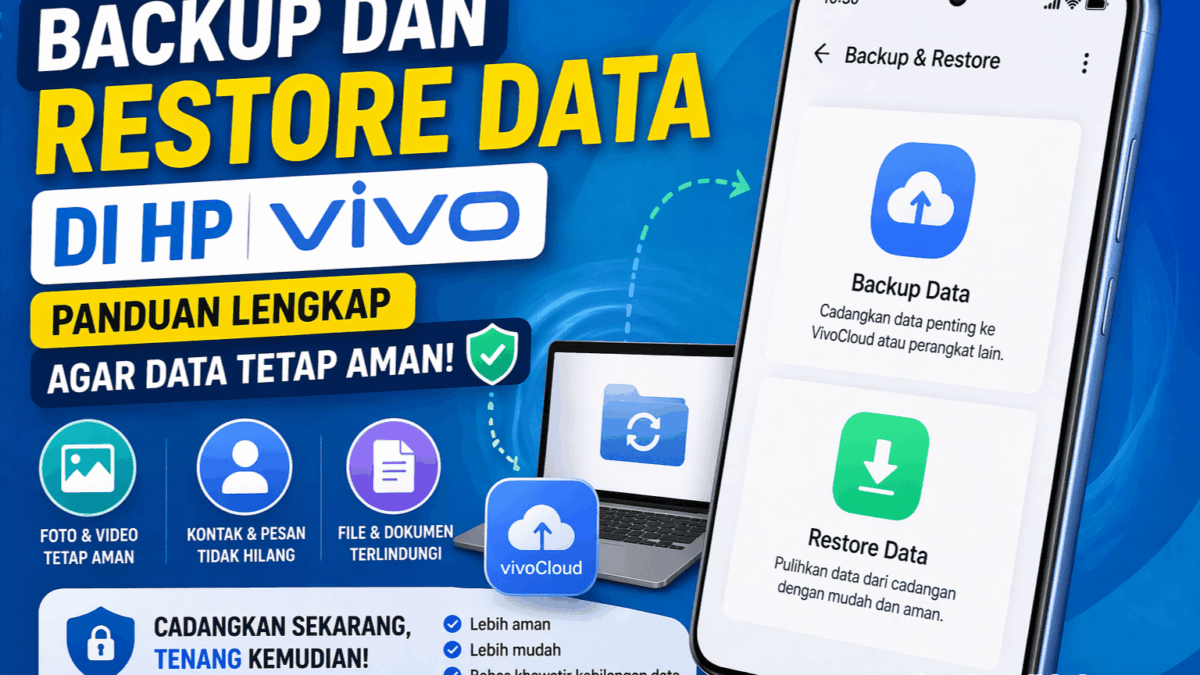
Pernah mengalami kehilangan data penting karena ponsel rusak, hilang, atau harus diformat ulang? Entah itu foto keluarga, dokumen kerja, riwayat chat, atau kontak penting, kehilangan data bisa jadi pengalaman yang membuat frustasi. Di era digital seperti sekarang, data di ponsel adalah aset pribadi maupun profesional yang tak bisa disepelekan.
Nah, bagi kamu pengguna HP Vivo, ada kabar baik: Vivo sudah menyediakan berbagai opsi backup dan restore data yang cukup lengkap, mudah digunakan, dan bisa disesuaikan dengan kebutuhan. Baik itu dengan cloud, backup lokal, atau menggunakan alat bantu seperti Google Drive atau komputer pribadi.
Selain backup rutin, menjaga privasi data di dalam HP juga tidak kalah penting, apalagi kalau kamu menyimpan dokumen pribadi, foto sensitif, atau aplikasi yang tidak ingin dilihat orang lain. Dalam situasi seperti ini, kamu bisa memanfaatkan fitur bawaan Vivo agar data penting tidak hanya aman dari risiko hilang, tapi juga lebih terlindungi dari akses sembarangan.
Untuk itu, kamu bisa coba membaca fitur Private Space Vivo untuk privasi ganda karena fitur ini cocok dipakai sebagai pelengkap strategi backup dan keamanan data harian.
Bagaimana cara melakukan backup dan restore data di HP Vivo? berikut adalah tips untuk pengguna Vivo, baik pemula maupun pengguna yang ingin memaksimalkan perlindungan data mereka.
Mengapa Backup Data Itu Penting?
Sebelum membahas teknisnya, mari pahami dulu kenapa backup data itu perlu.
- Melindungi dari kehilangan data akibat kerusakan perangkat.
- Menghindari kehilangan file saat ganti atau upgrade HP.
- Mempersingkat proses pemulihan data jika terjadi error sistem.
- Memastikan transisi data yang lancar antar perangkat.
- Menghemat waktu dan tenaga jika suatu saat harus reset ulang perangkat.
Dengan backup yang rutin, kamu bisa lebih tenang karena data penting tetap aman dan mudah dipulihkan kapan saja.
Metode Backup di HP Vivo
1. Menggunakan VivoCloud
VivoCloud adalah layanan cloud bawaan Vivo yang memudahkan pengguna menyimpan data secara online dan otomatis tersinkronisasi.
Langkah-langkah backup lewat VivoCloud:
- Buka Pengaturan > pilih Akun VivoCloud.
- Login menggunakan akun Vivo kamu. Jika belum punya, kamu bisa daftar langsung di sana.
- Setelah masuk, pilih jenis data yang ingin dicadangkan, seperti kontak, SMS, foto, catatan, kalender.
- Aktifkan fitur Backup Otomatis agar perangkat secara berkala menyimpan data tanpa kamu harus ingat manual.
Kelebihan:
- Terintegrasi langsung di sistem Vivo.
- Sinkronisasi otomatis saat terhubung WiFi.
- Bisa diakses dari perangkat Vivo lainnya.
Kekurangan:
- Kapasitas penyimpanan terbatas (gratis, tapi ada batasan).
- Tidak mencakup file besar seperti video atau dokumen kecuali disimpan di galeri.
2. Menggunakan Google Drive
Google Drive juga jadi opsi populer untuk pengguna Android, termasuk Vivo.
Langkah-langkahnya:
- Buka Pengaturan > Akun & sinkronisasi > pilih Google.
- Pilih akun Google yang ingin digunakan.
- Aktifkan backup untuk data seperti aplikasi, kontak, kalender, dan lainnya.
- Untuk file manual (foto, video, dokumen), gunakan aplikasi Google Drive dan upload secara manual atau aktifkan auto backup di Google Foto.
Kelebihan:
- Kapasitas 15 GB gratis.
- Sinkron dengan berbagai perangkat Android dan Google Services.
- Bisa memulihkan data bahkan dari ponsel lain merek sekalipun.
Kekurangan:
- Beberapa data khusus aplikasi tidak selalu ikut tercadangkan.
- Butuh koneksi internet stabil saat backup.
3. Backup Lokal ke Komputer/Laptop
Bagi kamu yang tidak ingin mengandalkan cloud, metode klasik tetap efektif: backup ke laptop/komputer lewat kabel USB.
Caranya:
- Hubungkan HP Vivo ke laptop menggunakan kabel USB.
- Pilih opsi Transfer file (MTP) di notifikasi HP.
- Buka direktori penyimpanan ponsel di laptop.
- Salin folder penting seperti DCIM (foto/video), WhatsApp, dokumen, dan lain-lain ke folder di laptop kamu.
Kelebihan:
- Tidak tergantung internet.
- Aman karena disimpan offline.
- Kapasitas tergantung hard disk kamu sendiri.
Kekurangan:
- Proses manual, tidak bisa otomatis.
- Tidak mencadangkan sistem dan pengaturan aplikasi.
Kalau kamu memilih backup data ke laptop atau PC, pastikan koneksi antara HP dan komputer benar-benar normal supaya proses salin file tidak gagal di tengah jalan. Soalnya, cukup banyak pengguna Vivo yang mengira masalahnya ada di file atau memori, padahal ternyata kabel, port, atau mode USB yang dipakai belum tepat. Kalau kamu sedang mengalami kondisi seperti itu, coba baca juga panduan cara atasi error USB di HP Vivo supaya proses backup lokal bisa berjalan lebih lancar dan data penting tetap aman.
4. Menggunakan Aplikasi Pihak Ketiga
Ada banyak aplikasi backup yang bisa kamu unduh dari Google Play Store. Beberapa yang populer:
- Super Backup & Restore – cepat untuk backup SMS, kontak, aplikasi.
- Titanium Backup – cocok untuk pengguna root, backup hingga data sistem.
- MobileTrans – untuk transfer data ke perangkat lain.
Catatan: Gunakan aplikasi dari developer terpercaya dan pastikan ulasan positif sebelum instalasi.
Cara Restore Data di HP Vivo
Setelah backup, tentu kamu ingin tahu cara mengembalikan data saat diperlukan.
1. Restore dari VivoCloud
- Buka VivoCloud dari Pengaturan.
- Login dengan akun yang sama.
- Pilih Restore Data.
- Pilih jenis data yang ingin dipulihkan dan tekan Pulihkan.
2. Restore dari Google Drive
- Setelah reset pabrik atau ganti HP baru, login dengan akun Google yang sama saat setup awal.
- Pilih opsi Pulihkan dari Backup Google.
- Sistem akan otomatis menyesuaikan dan mengunduh data aplikasi, kontak, dan pengaturan lama.
3. Restore dari Komputer
- Hubungkan kembali ponsel ke komputer via USB.
- Salin kembali file yang sudah disimpan sebelumnya ke folder sesuai (DCIM, Downloads, dll).
- Pastikan struktur folder tidak berubah agar bisa terbaca oleh aplikasi di HP.
4. Restore via Aplikasi Pihak Ketiga
- Buka aplikasi yang kamu pakai untuk backup.
- Pilih opsi Restore > pilih file backup yang sesuai > jalankan proses pemulihan.
Tips Tambahan Agar Backup Lebih Efektif
- Jadwalkan backup otomatis mingguan/bulanan agar tidak lupa.
- Gunakan kombinasi backup cloud dan lokal untuk keamanan ganda.
- Selalu backup sebelum update sistem atau reset pabrik.
- Labeli folder backup di laptop/flashdisk agar mudah dicari.
- Periksa file hasil backup untuk memastikan tidak rusak atau kosong.
Kesimpulan: Jangan Tunda Backup, Amankan Data Sekarang
Banyak orang baru sadar pentingnya backup setelah kehilangan data. Padahal, melakukan backup itu tidak susah dan bisa dilakukan siapa saja. Vivo sudah menyediakan opsi backup yang mudah dan praktis—baik lewat VivoCloud, Google Drive, backup ke komputer, maupun aplikasi pihak ketiga.\
Kalau tujuan kamu melakukan backup adalah untuk berjaga-jaga sebelum HP di-reset, error, atau tiba-tiba bermasalah, ada baiknya kamu juga memahami langkah penanganan saat perangkat mulai tidak stabil. Ini penting supaya kamu tidak panik dan tetap punya gambaran kapan harus backup dulu sebelum mencoba solusi lain. Sebagai tambahan, kamu bisa baca tips restart otomatis Vivo saat crash agar kamu lebih siap menghadapi kondisi darurat tanpa buru-buru kehilangan data penting.
Selama kamu konsisten melakukannya secara rutin, kamu tidak akan panik saat ganti HP, kehilangan perangkat, atau menghadapi error sistem. Dengan langkah-langkah yang tepat, kamu bisa memastikan bahwa semua data penting tetap aman dan bisa dipulihkan kapan saja.
FAQ Backup dan Restore Data di HP Vivo
1. Apa fungsi backup data di HP Vivo?
Backup data berfungsi untuk menyimpan salinan data penting seperti kontak, foto, video, dokumen, chat, dan pengaturan tertentu. Jadi, jika HP Vivo hilang, rusak, error, atau harus direset, data masih bisa dikembalikan dari cadangan.
2. Data apa saja yang sebaiknya dibackup di HP Vivo?
Data yang sebaiknya dibackup antara lain kontak, foto, video, dokumen, catatan, file penting, chat WhatsApp, akun Google, serta pengaturan aplikasi tertentu. Untuk data pribadi yang sangat penting, sebaiknya simpan cadangan di lebih dari satu tempat.
3. Apakah backup data Vivo bisa dilakukan tanpa aplikasi tambahan?
Bisa. HP Vivo biasanya sudah menyediakan fitur backup bawaan melalui pengaturan sistem, akun Google, dan layanan cloud tertentu. Namun, untuk data seperti WhatsApp, kamu tetap perlu mengaktifkan backup dari aplikasi WhatsApp secara terpisah.
4. Bagaimana cara backup kontak di HP Vivo?
Kamu bisa menyimpan kontak ke akun Google agar lebih aman. Masuk ke pengaturan akun Google, aktifkan sinkronisasi kontak, lalu pastikan semua kontak tersimpan di akun tersebut. Dengan cara ini, kontak bisa muncul kembali saat kamu login ke HP baru.
5. Apakah foto dan video di HP Vivo bisa dicadangkan otomatis?
Bisa, salah satunya menggunakan Google Photos. Jika fitur backup aktif, foto dan video akan otomatis tersimpan ke akun Google saat HP terhubung internet. Pastikan kapasitas penyimpanan cloud masih tersedia agar proses backup tidak gagal.
6. Apakah backup data harus menggunakan internet?
Tergantung metode yang digunakan. Backup ke cloud seperti Google Drive atau Google Photos membutuhkan internet. Namun, jika kamu menyalin data ke kartu memori, flashdisk OTG, laptop, atau komputer, prosesnya bisa dilakukan tanpa internet.
7. Bagaimana cara restore data setelah reset HP Vivo?
Setelah reset, login kembali menggunakan akun Google yang sama, lalu ikuti proses pemulihan data saat pengaturan awal HP. Untuk file manual seperti foto, video, dan dokumen, kamu bisa menyalinnya kembali dari kartu memori, laptop, flashdisk, atau cloud.
8. Kenapa data tidak muncul setelah restore di HP Vivo?
Biasanya karena akun Google yang digunakan berbeda, backup belum aktif sebelumnya, koneksi internet tidak stabil, atau proses sinkronisasi belum selesai. Coba cek kembali akun yang dipakai, tunggu beberapa saat, lalu pastikan fitur sinkronisasi sudah menyala.
9. Apakah backup WhatsApp di HP Vivo otomatis ikut tersimpan?
Tidak selalu. Backup WhatsApp harus diatur langsung dari aplikasi WhatsApp melalui menu Setelan > Chat > Cadangan Chat. Pastikan akun Google Drive sudah benar dan jadwal backup aktif agar chat bisa dipulihkan saat ganti HP atau setelah reset.
10. Apakah restore data bisa mengembalikan aplikasi yang terhapus?
Sebagian aplikasi bisa dipasang kembali otomatis jika sebelumnya tercatat di akun Google. Namun, data di dalam aplikasi belum tentu kembali, tergantung apakah aplikasi tersebut mendukung backup data atau tidak. Untuk aplikasi penting, cek pengaturan backup masing-masing aplikasi sebelum reset.
11. Apakah backup data aman untuk privasi?
Backup relatif aman jika kamu menggunakan akun pribadi yang dilindungi password kuat dan verifikasi dua langkah. Hindari menyimpan backup di akun orang lain, perangkat umum, atau flashdisk yang mudah hilang tanpa perlindungan.
12. Kapan sebaiknya melakukan backup data di HP Vivo?
Sebaiknya backup dilakukan secara rutin, terutama sebelum reset pabrik, update sistem, servis HP, pindah ke HP baru, atau ketika memori mulai penuh. Untuk data penting seperti foto keluarga, dokumen kerja, dan chat penting, backup berkala sangat disarankan.